ThinkPad X230さんですが、使っていると時々左の手のひらに「ギ」っていう異音というか振動を感じます。異音というほど大きな音が鳴っている訳でもないけど、明らかにキーボードの下で何かが動いた振動。HDDは右側なので、左側はESCキーの下のファンぐらいしか動くものはないと思うんだけど。ちょっと調べてみましたが、誰も言ってません。何か弊害があるわけでもないので、気のせいということにしよう。
2013/01/20

2013/01/18
TOHOシネマズのブランケットが小さすぎる
1/1にTOHOシネマズに「ホビット」を観に行ったときの話です。
最近TOHOシネマズに行ってなかったのですが、ここのところ映画館ではブランケットを2つほど借りて、腰枕的に腰の下に引いて映画を観て、寒くなったら1枚は被るとスタイルを確立しました。で、ブランケットを一箇所に置いてあるようではなかったので、スタッフの方に「ブランケット的なものありますか?」と頼んだわけです。無線で誰かに頼んで暫くして手渡されたブランケット的なものが、持った瞬間、え?と思うほど軽く、その軽さにちゃんと比例して凄い小さいんです。フェイスタオル一回り大きいくらい。たたんでいって巻いても筒状にもなりません。腰に引いても腰と椅子の空間にはまって何の足しにもなりません。広げたところで前全部隠せるかどうかっていう程度です。なので前隠しと呼ぶことにしました。
後半、案の定寒くなり被るものの、全然被れません。両肩フォローできないし、肩口までもってくると膝まで行かないし、なんなのこれ、150くらいの女子専用かと。
帰って奥さんに聞くも記憶なしと。何なの?
ネットで調べたところ、別のTOHOシネマですが、2ch で小さすぎ!って言ってる人居ました。
で、正月早々、TOHOシネマズのサイトからクレームを入れたところ、「正月休みなので1/7に確認させてください」という自動応答。
そして、今日1/17何の返事もありません。TOHOシネマズもう行かないぞ。
(上のSoundcloudは、本文とは何の関係もございません)
最近TOHOシネマズに行ってなかったのですが、ここのところ映画館ではブランケットを2つほど借りて、腰枕的に腰の下に引いて映画を観て、寒くなったら1枚は被るとスタイルを確立しました。で、ブランケットを一箇所に置いてあるようではなかったので、スタッフの方に「ブランケット的なものありますか?」と頼んだわけです。無線で誰かに頼んで暫くして手渡されたブランケット的なものが、持った瞬間、え?と思うほど軽く、その軽さにちゃんと比例して凄い小さいんです。フェイスタオル一回り大きいくらい。たたんでいって巻いても筒状にもなりません。腰に引いても腰と椅子の空間にはまって何の足しにもなりません。広げたところで前全部隠せるかどうかっていう程度です。なので前隠しと呼ぶことにしました。
後半、案の定寒くなり被るものの、全然被れません。両肩フォローできないし、肩口までもってくると膝まで行かないし、なんなのこれ、150くらいの女子専用かと。
帰って奥さんに聞くも記憶なしと。何なの?
ネットで調べたところ、別のTOHOシネマですが、2ch で小さすぎ!って言ってる人居ました。
で、正月早々、TOHOシネマズのサイトからクレームを入れたところ、「正月休みなので1/7に確認させてください」という自動応答。
そして、今日1/17何の返事もありません。TOHOシネマズもう行かないぞ。
(上のSoundcloudは、本文とは何の関係もございません)
2013/01/17
雨音
最近は仕事中、集中モードの時はヘッドフォンで雨音を流してます。その前はノイズキャンセリングで何も流してないとかやったことがありましたが、それより雨音がいいです。
RAINY MOOD 最初に使ってたのが、このサイト。次が、Listen to Jazz and Rain。いいんですけど、Jazzの音が大きすぎるんですよね。雨音とJazzの音量のバランス調整できればいいのに。って、メールしちゃいました。速攻返事きて、「そうですね、賛成します。新しいバージョンではバランスコントロールできるようにするんでよろしく」(意訳)って。中の人、良い人です。
で、わかったのが、雨音はそういうサイトから、JazzはSoundcloudからって別々に流せばいいって。ということで、今日のBGM2つ貼っておきます。Jazz関係なくなってるけど。
RAINY MOOD 最初に使ってたのが、このサイト。次が、Listen to Jazz and Rain。いいんですけど、Jazzの音が大きすぎるんですよね。雨音とJazzの音量のバランス調整できればいいのに。って、メールしちゃいました。速攻返事きて、「そうですね、賛成します。新しいバージョンではバランスコントロールできるようにするんでよろしく」(意訳)って。中の人、良い人です。
で、わかったのが、雨音はそういうサイトから、JazzはSoundcloudからって別々に流せばいいって。ということで、今日のBGM2つ貼っておきます。Jazz関係なくなってるけど。
2013/01/15
vCenter Converterでコケたときのリカバリ
とあるESXiホスト(4.0)で動いてるVMを、検証用のESXiホスト(5.0)にvCenter Converter Standalone を使ってコンバートしてみたところ、99% のところでコケました。ゲストOSはDebianです、バージョンは確かlenny、あ、etchかも。

です。どうやら、grubのインストール時にコケてそうだとはわかります。つまりVMの中身というか本体のコピーは終わってる風。失敗: 変換中にエラーが発生しました: 「GrubInstaller::InstallGrub: /usr/lib/vmware-converter/installGrub.sh failed withreturncode:127, and message: Installing GRUB1 on (hd0)... /vmware-updateGrub.sh:59: grub: not found Error installing GRUB Error running vmware-updateGrub.sh through chroot into /mnt/p2v-src-root 」
で、しばしgoogle先生にお伺いをたててみたところ、http://communities.vmware.com/thread/340943?start=45&tstart=0 の一番最後に書いてある Boot-Repair というところに行きあたり、これを使うとあっさり起動するようになりました。
- Boot-Repairのサイトから isoを落としてくる。
- ESXiホストにisoをアップロードする
- コンバートして99%でコケたvmのCDにisoをマウントして、そのisoからブートする(BIOSで起動順変更)
- Boot-Repairでブートした後は、Repair 的なボタンを押すのみ!
スクリーンショットは撮り忘れましたが、ここにメッセージで検索してやってきたような人ならわかりますよね。
そういえば、vCenter Converterってホットクローンっていうのかな、サーバーを動かしたままvmコピーできるんですが、この場合、コピー元となるサーバーは、Linuxだと ssh が動いていて、root で ssh できて、しかもパスワード認証じゃないとダメっていう制限があって、このために設定変えるのがいつも面倒なんですよね。ん、まあ、仕方ないか。
そういえば、vCenter Converterってホットクローンっていうのかな、サーバーを動かしたままvmコピーできるんですが、この場合、コピー元となるサーバーは、Linuxだと ssh が動いていて、root で ssh できて、しかもパスワード認証じゃないとダメっていう制限があって、このために設定変えるのがいつも面倒なんですよね。ん、まあ、仕方ないか。
2013/01/10
Mantisの認証
Mantisを職場で全力利用中(私が使ってる訳ではないのだが)なんですが、現状ローカルのアカウントで使っていて、これもいい加減ADアカウントでどうにかなるだろうと思い、調べたり、検証したりしたところ、
AD(LDAP)の認証とローカルの認証が共存できない!!
という信じられない仕様だとわかりがっくり落胆。まず適当にセットアップし、ローカルのアカウントを作成。 その後、AD(LDAP)認証の設定をして、ローカルのアカウントでログオンしようとすると入れません。AD(LDAP)のアカウントではログオンできます(そりゃそうだ)。administratorもADのパスワードでログオンできます。えー。そして、認証AD(LDAP)の状態で、「アカウントの作成」もできるけど、AD上にないアカウントを作成すると、作成したところでログオンできない意味のない事になります。AD上のアカウントは、そのままログオンすれば入れます。古いバージョンのmantisでは、ローカルにもLDAPアカウントと同じアカウントを作っておかなくてはならなかったようですが(それもひどい)
ご希望に沿うようにプログラム書きかえればいいんでしょうけど、そういうことすると管理コストが跳ねあがるんですよ。
認証問題に限らず、現場は飼い慣らされて不平不満なく mantis 使ってるようだけど、管理側からすると mantis 大嫌い!
どこもそうかもしれないけど、今使ってる何かを別の何かで置き替えようとすると大変な労力が必要なんですよねぇ。JIRAに置き替えてデフォルトのまま使ってほしい。
AD(LDAP)の認証とローカルの認証が共存できない!!
という信じられない仕様だとわかりがっくり落胆。まず適当にセットアップし、ローカルのアカウントを作成。 その後、AD(LDAP)認証の設定をして、ローカルのアカウントでログオンしようとすると入れません。AD(LDAP)のアカウントではログオンできます(そりゃそうだ)。administratorもADのパスワードでログオンできます。えー。そして、認証AD(LDAP)の状態で、「アカウントの作成」もできるけど、AD上にないアカウントを作成すると、作成したところでログオンできない意味のない事になります。AD上のアカウントは、そのままログオンすれば入れます。古いバージョンのmantisでは、ローカルにもLDAPアカウントと同じアカウントを作っておかなくてはならなかったようですが(それもひどい)
ご希望に沿うようにプログラム書きかえればいいんでしょうけど、そういうことすると管理コストが跳ねあがるんですよ。
認証問題に限らず、現場は飼い慣らされて不平不満なく mantis 使ってるようだけど、管理側からすると mantis 大嫌い!
どこもそうかもしれないけど、今使ってる何かを別の何かで置き替えようとすると大変な労力が必要なんですよねぇ。JIRAに置き替えてデフォルトのまま使ってほしい。
2013/01/09
ConfluenceのMS P Gothic
昨年半ばから職場でAtlassianのConfluence(Wikiみたいなもの)とJIRA(タスク管理、バグトラックシステム的なもの)を使い始めてますが、売り物のソフトということもあって、googleさんに聞いても情報は本家のマニュアルとかフォーラム(もちろん英語)か、代理店の日本語マニュアルぐらいしか出てきません。
さて、ConfluenceでPDFやPowerPointを添付するとスライド表示的にいい感じに表示してくれるのですが、サーバーにフォントを置いてもファイルの中のMS P Gothicは豆腐表示になる罠にずっとハマってました。やっと代理店さんの協力で解決したのが、自分一人だと、もったいないので書いておきます。
ふつうに*.ttcのフォントは、/jre/lib/fonts/ に置くだけで表示されてたんですが、MS Gothic系の msgothic.ttcは、まずこれを3つのファイルに分解するところから始めます。
fallbackの下に *.ttc ファイルを置くと Confluenceが起動しなくなる罠で、*.ttcは、fontsの下に。メイリオやMS明朝はそれで表示されてます。ダメなら同じ方法で分解してfallbackの下に置けばいい気がします。
さて、ConfluenceでPDFやPowerPointを添付するとスライド表示的にいい感じに表示してくれるのですが、サーバーにフォントを置いてもファイルの中のMS P Gothicは豆腐表示になる罠にずっとハマってました。やっと代理店さんの協力で解決したのが、自分一人だと、もったいないので書いておきます。
ふつうに*.ttcのフォントは、
- UniteTTC から、UniteTTC.zipを貰ってきて適当な所に展開
- 同じ場所にmsgothic.ttcをコピー
- msgothic.ttcをドラッグして、UniteTTC.exeにドロップ
- msgothic001.TTF, msgothic002.TTF, msgothic003.TTF ができるので、拡張子を小文字に .ttf へ変更する
- サーバーの、<java_home>/jre/lib/fonts/ に行き、fallback というフォルダを作る
- fallback 以下に 分解して作ったmsgothic00x.ttf を3つ置く
- confluence再起動
fallbackの下に *.ttc ファイルを置くと Confluenceが起動しなくなる罠で、*.ttcは、fontsの下に。メイリオやMS明朝はそれで表示されてます。ダメなら同じ方法で分解してfallbackの下に置けばいい気がします。
2013/01/08
Waterman Kultur Rollerball
ここ数年とかいうレベルで、ボールペンといえば、もう三菱のジェットストリームしか考えられない状態で、非定期で訪れる万年筆ブームや鉛筆ブーム(どちらもマイブームのこと)も下火なので、ほとんど筆記具はジェットストリームです。ところが、文具好きのジェットストリーム愛好家であれば、皆想いは同じでしょう、格好いいペン軸がありません!! というか格好いいとかそれ以前に基本的にどの純正のジェットストリームも長い間使うと必ずクリップ部分が疲労して折れます。マルチペンのジェットストリームは代替品がないので、仕方なく純正のまま使って、必ずクリップが折れる。で、単色はジェットストリームが入る他社のペン軸を探すことになるのです。
で、行きついたのが、もはや定番のLAMY SafariとWaterman Kultur、どちらもローラーボール。
LAMY Safariは、150円のジェットストリームからスプリングを取り出し、Safariの後ろに入れて、ジェットストリームを入れてできあがり、ただ先がグラつくのでセロテープを巻いて固定します。Safariならいつでもどこでも買えるので簡単です。ただ、ローラーボールは毎年の限定カラーがでないのが残念ですが。
もう一方のWaterman Kultur、こっちはもう作っていないのか買えないのですが、カスタム方法を書いておきます。ふつうにジェットストリーム(SXR-5,7,10のどれか)を普通に入れるだけで良さそうですが、長さが若干たりなくて、先がひっこんでしまいます。後ろに何かを詰めればよさそうなのはわかります。そこで思いついたのがアイロンビーズです。ただ一粒では大きすぎるので、薄く切って詰めます。1mmくらい。一回でぴったりにできました。

1mmくらいに輪切りにして

お尻に詰めるだけ。

これでピッタリ。欲をいうともう少しズッシリ感があってもいいかも。
アイロンビーズがねえぞ!って方は、職場で子供(とくに女の子)がいる家庭を狙って聞いてみてください。
で、上の写真でウォーターマンの上に映ってるのはローラーボールじゃなくてボールペンのSafariなんですが、ボールペンはSafariの中で特にパーティングラインが強く残っていて凄い残念な気持ちになります。
ボールペン以外はこんなにがっつり段差はないのに、なんでボールペンはこうなってしまうんだろう。

で、行きついたのが、もはや定番のLAMY SafariとWaterman Kultur、どちらもローラーボール。
LAMY Safariは、150円のジェットストリームからスプリングを取り出し、Safariの後ろに入れて、ジェットストリームを入れてできあがり、ただ先がグラつくのでセロテープを巻いて固定します。Safariならいつでもどこでも買えるので簡単です。ただ、ローラーボールは毎年の限定カラーがでないのが残念ですが。
もう一方のWaterman Kultur、こっちはもう作っていないのか買えないのですが、カスタム方法を書いておきます。ふつうにジェットストリーム(SXR-5,7,10のどれか)を普通に入れるだけで良さそうですが、長さが若干たりなくて、先がひっこんでしまいます。後ろに何かを詰めればよさそうなのはわかります。そこで思いついたのがアイロンビーズです。ただ一粒では大きすぎるので、薄く切って詰めます。1mmくらい。一回でぴったりにできました。

1mmくらいに輪切りにして

お尻に詰めるだけ。

これでピッタリ。欲をいうともう少しズッシリ感があってもいいかも。
アイロンビーズがねえぞ!って方は、職場で子供(とくに女の子)がいる家庭を狙って聞いてみてください。
で、上の写真でウォーターマンの上に映ってるのはローラーボールじゃなくてボールペンのSafariなんですが、ボールペンはSafariの中で特にパーティングラインが強く残っていて凄い残念な気持ちになります。
ボールペン以外はこんなにがっつり段差はないのに、なんでボールペンはこうなってしまうんだろう。

2013/01/05
Thinkpad X230にmSATA SSD搭載
X230 には、mSATAの口がついていて、直販でカスタムできる場合、そこにSSD詰めて買えるんですが、私が買ったのはスペックが固定のモデルでmSATAの口は空いたままです。そんな訳で自分で別途128GのSSDを刺すことにしました。買ったのはAmazonでCrucial 128GB mSATA接続SSD SATA6Gbps CT128M4SSD3、年末8980円でしたが、わずかに値上がりしてます。
で、これをCドライブにしてOS起動用にしました。
本体裏の何なのかよくわからない四角いアイコンのあるネジを(たぶん)6個ほど外し、液晶を開けて、キーボードとパームレストを外します。右Altの下あたりにmSATAのスロットがあるので刺して1個ネジ止めして、戻せば完了。簡単ですね。あとは、BIOSに降りてブートの順番を変えるくらい。

OSを入れなおすために、リカバリメディアを作る必要があり、それ用にUSBメモリを16Gで900円ぐらいのを買ってきて作成。リカバリUSBメモリを作成後、ためしてみたらブートしなくてあせりましたが、パーティションがactiveになってなかったという素人のような罠でした。いや、リカバリメディア作成する人が、それぐらい面倒みてくれよと。
で、落ち着いたところで、CrystalDiskMarkさんの結果をペタリ。

CrystalDiskInfoさんも同様にペタリ。

一応、最初に入ってた500GのHDDの分も貼っておきます。


あ、CrystalDiskMarkの結果は、バッテリ駆動の時だからもっとでるかも、でないかも。
で、これをCドライブにしてOS起動用にしました。
本体裏の何なのかよくわからない四角いアイコンのあるネジを(たぶん)6個ほど外し、液晶を開けて、キーボードとパームレストを外します。右Altの下あたりにmSATAのスロットがあるので刺して1個ネジ止めして、戻せば完了。簡単ですね。あとは、BIOSに降りてブートの順番を変えるくらい。

OSを入れなおすために、リカバリメディアを作る必要があり、それ用にUSBメモリを16Gで900円ぐらいのを買ってきて作成。リカバリUSBメモリを作成後、ためしてみたらブートしなくてあせりましたが、パーティションがactiveになってなかったという素人のような罠でした。いや、リカバリメディア作成する人が、それぐらい面倒みてくれよと。
で、落ち着いたところで、CrystalDiskMarkさんの結果をペタリ。

CrystalDiskInfoさんも同様にペタリ。

一応、最初に入ってた500GのHDDの分も貼っておきます。


あ、CrystalDiskMarkの結果は、バッテリ駆動の時だからもっとでるかも、でないかも。
Thinkpad X230買いました
2012年、ついに一回しかポストしていないという...。
なので、今年はもうちょっと何か書いていこうかと思います。
本当は、仕事上困ったことでgoogle先生にお伺いを立てても日本語のページが存在しなくて、英語のページで解決したことなんかを書いていけば、結構世の役に立つんじゃないかと思うんですが、職場のwiki的なものと二回書いていくのはだいぶしんどいです。なので、何が書けるか謎ですが、ひとまず年があけてやる気になったので何か書いていきます。
さて、こないだのクリスマスの前後ぐらい、家で使ってた Thinkpad E420さんを開いたら、ログイン画面が一瞬出たとおもったら、プスンといって電源が落ちて二度と起動することがありませんでした。電源まわりが死にました。12月の頭に1年間の保障が切れたばかりです。lenovoのサポートに電話したら、基盤交換ぽいので53,000円と告げられる。買った値段より高いです。「モデルによっては、お買い得に設定されているものもありますので、そのような場合もあるかと思いますが、同じモデルを使いたいということでしたら修理させていただくということで....」とかなんとか。
仕方なく、今まで一番短命に終わったThinkpad E420に手を合わせ、joshinでなぜか激安で売られていた Thinkpad X230を49,800円購入。2012年内に納品。てことで、今これ書いてます。E420から4Gのメモリを移植して、mSATAに128GのSSD刺して、いい感じに仕上がりました。やっぱりThinkpadが肌に合う、しっくりきますなぁ。
初日から飛ばし過ぎないように、この辺で。
なので、今年はもうちょっと何か書いていこうかと思います。
本当は、仕事上困ったことでgoogle先生にお伺いを立てても日本語のページが存在しなくて、英語のページで解決したことなんかを書いていけば、結構世の役に立つんじゃないかと思うんですが、職場のwiki的なものと二回書いていくのはだいぶしんどいです。なので、何が書けるか謎ですが、ひとまず年があけてやる気になったので何か書いていきます。
さて、こないだのクリスマスの前後ぐらい、家で使ってた Thinkpad E420さんを開いたら、ログイン画面が一瞬出たとおもったら、プスンといって電源が落ちて二度と起動することがありませんでした。電源まわりが死にました。12月の頭に1年間の保障が切れたばかりです。lenovoのサポートに電話したら、基盤交換ぽいので53,000円と告げられる。買った値段より高いです。「モデルによっては、お買い得に設定されているものもありますので、そのような場合もあるかと思いますが、同じモデルを使いたいということでしたら修理させていただくということで....」とかなんとか。
仕方なく、今まで一番短命に終わったThinkpad E420に手を合わせ、joshinでなぜか激安で売られていた Thinkpad X230を49,800円購入。2012年内に納品。てことで、今これ書いてます。E420から4Gのメモリを移植して、mSATAに128GのSSD刺して、いい感じに仕上がりました。やっぱりThinkpadが肌に合う、しっくりきますなぁ。
初日から飛ばし過ぎないように、この辺で。
2012/02/22
Thunderbirdで「これらのフォルダーは最大値を超えました」と言われてウザい
放置しすぎですいません。
Thunderbirdを起動したときに、「警告:これらのフォルダーは最大値を超えました」と言われてウザいので消したいと思い、調べたけど誰も答えを書いてなかったので書いておきます。
そもそもThunderbirdのフォルダの最大値は http://kb.mozillazine.org/Limits_-_Thunderbird#Folders_and_messages によると4Gなのですが、100M超えたくらいでこのメッセージが出ます。
「ツール」→「オプション」→「詳細」の「一般」の「設定エディタ」を開いて、フィルタに foldersize あたり入力し、foldersize.startup.check を false にするとこのチェックをしなくなるので出てこなくなります。ただ、どっかで警告はしてほしいよねと思ったら、そこを false にするかわりに、foldersize.file_too_big.mb のサイズを変更してみるのがいいでしょう。名前の通り単位がMBなので、適当にどうぞ。
Thunderbirdを起動したときに、「警告:これらのフォルダーは最大値を超えました」と言われてウザいので消したいと思い、調べたけど誰も答えを書いてなかったので書いておきます。
そもそもThunderbirdのフォルダの最大値は http://kb.mozillazine.org/Limits_-_Thunderbird#Folders_and_messages によると4Gなのですが、100M超えたくらいでこのメッセージが出ます。
「ツール」→「オプション」→「詳細」の「一般」の「設定エディタ」を開いて、フィルタに foldersize あたり入力し、foldersize.startup.check を false にするとこのチェックをしなくなるので出てこなくなります。ただ、どっかで警告はしてほしいよねと思ったら、そこを false にするかわりに、foldersize.file_too_big.mb のサイズを変更してみるのがいいでしょう。名前の通り単位がMBなので、適当にどうぞ。
2011/07/08
ESXiをUSBブート(カスタム有り)
USBにインストーラーを入れるのではなくて、USBからESXi本体が起動するように直接USBにインストールする方法で、その際カスタムのドライバを入れる場合。
oem.tgzの試行錯誤をする場合、mount して直接上書きすればいいので、個人的にこちらの方が楽でオススメ。
どちらで作業する場合でも、で、肝心のoem.tgzはどうやって作るんだという話は、次回へ。
用意するもの
- VMWareのインストーラーCDのiso
- 占有されても構わないUSBメモリ1G(実質900Mぐらいで、1Gより大きくても無駄になるだけ)
Windowsで作業する場合の例
- tar,gzip, bzip2が扱えるアーカイバ (7zipとか)
- DD for Windows的なもの http://www.si-linux.co.jp/wiki/silinux/index.php?DDforWindows
- WinImage?的なもの http://www.winimage.com/
手順
Windowsの場合
- VMWareのインストーラーCDのisoを仮想ドライブにmountするなり、7zipで展開するなりして、imagedd.bz2 を取り出す
- できたimagedd.bz2 を 解凍(ここでも7zipで)
- imagedd を WinImage に突っ込み、"Select the partition to connect to"に、そのまま"Parition on disk0,...."でOKする。
- oem.tgzを取り出す。選択して右クリック、Extract。
- 取り出したら元のoem.tgzは選択、右クリック、Delete file で削除。
- 必要なドライバを揃えたoem.tgzと入れ替える。ドラッグするか、メニューアイコンからInject
- boot.cfg に、--- oem.tgz の記載があるのを確認。なければ追加
- Saveして、Close image
- imagedd を DD for Windows に USBメモリに書き込み
- 完成。usbからブートしてみよう。
Linuxで作業する場合
oem.tgzの試行錯誤をする場合、mount して直接上書きすればいいので、個人的にこちらの方が楽でオススメ。
- isoを mount する。mount -o loop VMware...iso /mnt/iso とかして。
- imagedd.bz2 を取り出し適当なところで解凍 bunzip2 -c /mnt/iso/imagedd.bz2 > /tmp/imagedd
- USBメモリにimageddを書き込む dd=if/tmp/imagedd of=/dev/sdd (デバイス名は環境によって異なるでしょう)
- デバイス名が /dev/sdd なら、sdd5を 適当な場所にmountする
- oem.tgzを取り出し、オリジナルは削除(必要に応じてバックアップ)
- oem.tgzをカスタマイズして、USBに書き戻す
- umount して完成
どちらで作業する場合でも、で、肝心のoem.tgzはどうやって作るんだという話は、次回へ。
2011/06/28
ESXiをUSBブートさせる(カスタム無し編)
ESXiが起動できるUSBメモリを作りますが、まずカスタム無し版を速攻作ります。カスタム有り版を作るためにも、ESXiがとりあえず動いて欲しいので、カスタム無しで起動してハードウェアをチェックします。
簡単なのでWindowsの環境でやっつけます。
この手順でブート用に作ったUSBメモリは、Windows上でパーティションも消せなくなってしまうので再利用したい場合は、DD for Windows で、適当なふつうのファイル(本当にサイズも適当でいい)をddして、エクスプローラーからアクセスしにいくと「フォーマットされてません」と言われるので、フォーマットすれば復活します。
カスタム版の作り方は次のエントリで。
簡単なのでWindowsの環境でやっつけます。
用意するもの
- ESXiのインストーラーCDのiso
- 占有されても構わないUSBメモリ1G(実質900Mぐらいで、1Gより大きくても無駄になるだけ)
必要なWindowsアプリ
- tar,gzip, bzip2が扱えるアーカイバ (7zipとか)
- DD for Windows的なもの http://www.si-linux.co.jp/wiki/silinux/index.php?DDforWindows
手順
- ESXiのインストーラーCDのisoを仮想ドライブにmountするなり、7zipで展開するなりして、トップにある imagedd.bz2 を取り出す
- できたimagedd.bz2 を 解凍 (ここでも7zipで)
- 解凍したimagedd を DD for Windows で USBメモリに書き込み、以上で完成
- usbからブート
USBメモリの再利用
この手順でブート用に作ったUSBメモリは、Windows上でパーティションも消せなくなってしまうので再利用したい場合は、DD for Windows で、適当なふつうのファイル(本当にサイズも適当でいい)をddして、エクスプローラーからアクセスしにいくと「フォーマットされてません」と言われるので、フォーマットすれば復活します。
カスタム版の作り方は次のエントリで。
2011/06/18
GoogleのMusic beta
先日、いつも通りNexusOneのアプリのアップデートしてたら、一覧の上から数個目に見慣れないアイコンがある。それが Music、アプリ一覧画面だと「音楽」ってなってるので、デフォルトのプレイヤーがこれに変わったのかも。日本からだとダウンロードできないとか、要root とか書かれてたけど、勝手にインストールされていたという事実。とにかく知らないうちにインストールされていて、ローカルの曲はふつーに再生できていたのでGoogle Musicについて調べてみた。
誰が調べても簡単に行きつく Google Music betaにInvitation Requestを送った に習いInvitation Requestを送り、待つこと数日。一週間くらいかかったかな、なかば諦めてたら昨日招待状が届いたので、早速Google Music 始めました。
簡単に言うと、自分の持ってる曲をGoogleのクラウドに放り込んで、ネットワークがあればどこからでも聞けるという仕組みです。PCならブラウザだけでいい、androidはそれ用のクライアントで。実にいい。andoroidあればWalkman要らんかも思わせるし(再生の時の音質の問題とかさておこう)、家でも音楽データの入ったPCと普段使いのPCが違うので、普段使いPC側だけで曲が聞けていい。職場でもといいたいところだけど、ただでさえ遅い回線を使うのはアレなので自粛。充電しながらAndroidで聞くのがよかろう。
これまでもAndroidで音楽を聞こうとしたら、SDカードに突っこめば聞けるんだけど、アーティスト名、アルバムアート(ジャケットの写真)とかが、そのまま持ってきただけでは上手く表示されずに凄い面倒な手筈を踏まねばならなくてうんざりしてたけど、Google music経由だと何もしないでうまく表示できてるので、それだけでもナイスです。
このサービス、今のところお金はかかってませんが、どうなるかなぁ。日本でも正式にサービス始めてほしいです。
誰が調べても簡単に行きつく Google Music betaにInvitation Requestを送った に習いInvitation Requestを送り、待つこと数日。一週間くらいかかったかな、なかば諦めてたら昨日招待状が届いたので、早速Google Music 始めました。
簡単に言うと、自分の持ってる曲をGoogleのクラウドに放り込んで、ネットワークがあればどこからでも聞けるという仕組みです。PCならブラウザだけでいい、androidはそれ用のクライアントで。実にいい。andoroidあればWalkman要らんかも思わせるし(再生の時の音質の問題とかさておこう)、家でも音楽データの入ったPCと普段使いのPCが違うので、普段使いPC側だけで曲が聞けていい。職場でもといいたいところだけど、ただでさえ遅い回線を使うのはアレなので自粛。充電しながらAndroidで聞くのがよかろう。
これまでもAndroidで音楽を聞こうとしたら、SDカードに突っこめば聞けるんだけど、アーティスト名、アルバムアート(ジャケットの写真)とかが、そのまま持ってきただけでは上手く表示されずに凄い面倒な手筈を踏まねばならなくてうんざりしてたけど、Google music経由だと何もしないでうまく表示できてるので、それだけでもナイスです。
このサービス、今のところお金はかかってませんが、どうなるかなぁ。日本でも正式にサービス始めてほしいです。
2011/06/17
2011/06/16
Debian squeeze の snmpd
/etc/default/snmpd で、SNMPDOPTS の定義の最後に 127.0.0.1 という記述があり、このせいで127.0.0.1しかlistenしてなく、他のホストからsnmpd へ通らないというのが、lenny まで。
squeeze では、/etc/snmp/snmpd.conf がガラリとかわっていて、どこでlistenするかもこのファイルで設定する。
まずファイルの最初にある
こうなっているのを最後の文を生かしつつ
とする。IPv6もオフにしているので後半はカット。これで、snmpd をrestart前後で、
とかするとどうなったか確認できる。
もう一つ、今までのsnmpd.confの面倒な設定は、
このコメントを外して(もちろん外さなくてもいい)、リモートから見るホスト(cactiとか)用の設定を追加するだけ。
変更したらsnmpdを再起動。あとは、
でも設定できるけど、sysLocation や sysContact など適当に。
更にこの状態でsnmpdを起動すると、/var/log/syslog に、
こんなエラーが大量に出るのは、 /etc/snmp/snmpd.conf 中の
と、こういうエントリをまめに書いてると結構書くことはあるんだけど。
squeeze では、/etc/snmp/snmpd.conf がガラリとかわっていて、どこでlistenするかもこのファイルで設定する。
まずファイルの最初にある
#  Listen for connections from the local system only
agentAddress  udp:127.0.0.1:161
#  Listen for connections on all interfaces (both IPv4 *and* IPv6)
#agentAddress udp:161,udp6:[::1]:161
こうなっているのを最後の文を生かしつつ
agentAddress udp:161
とする。IPv6もオフにしているので後半はカット。これで、snmpd をrestart前後で、
# netstat -lnp | grep snmpd
とかするとどうなったか確認できる。
もう一つ、今までのsnmpd.confの面倒な設定は、
#rocommunity public localhost
このコメントを外して(もちろん外さなくてもいい)、リモートから見るホスト(cactiとか)用の設定を追加するだけ。
rocommunity public  localhost
rocommunity public  192.168.x.x
変更したらsnmpdを再起動。あとは、
# snmpconf -g basic_setup
でも設定できるけど、sysLocation や sysContact など適当に。
更にこの状態でsnmpdを起動すると、/var/log/syslog に、
Jun 16 10:57:32 leda snmpd[11474]: trigger OID: dskErrorFlag
Jun 16 10:57:32 leda snmpd[11474]: /etc/snmp/snmpd.conf: line 145: Error: unknown monitor OID
Jun 16 10:57:32 leda snmpd[11474]: /etc/snmp/snmpd.conf: line 145: Error: unknown payload OID
Jun 16 10:57:32 leda snmpd[11474]: /etc/snmp/snmpd.conf: line 145: Error: Unknown payload OID
こんなエラーが大量に出るのは、 /etc/snmp/snmpd.conf 中の
defaultMonitors yesを no にすると止まるようだ。ここは、よくわかってません。
と、こういうエントリをまめに書いてると結構書くことはあるんだけど。
2010/10/31
2011年用の手帳
覚えてる範囲で、2004~2006年くらいは ほぼ日 を使っていて、2007から2009は、moleskineの赤のpocket、今年はMIDORIのMDノートに浮気してみた。月間カレンダーだけ先頭にあって、あとはruledという構成のモノで、これで全く不満はなかったけど、しばらくmoleskineを使っていた関係でゴムが無いとどうもいけない。というかゴムのついてるノートが好きなのだ。Rollbahnもそれ。更に裸で使うには、問題有りな作りに思われた(表紙の強度がなさそう)のでクリアのカバーをつけ、ゴムバンドを別途調達して使っていたけど、なんか、こう、全体として愛着の湧き足りなかった。
で、来年は、今のところ、ふつうのmoleskine の pocketにしようと思う。月間のカレンダーだけどうにか調達して貼ればいいかと思っているが、なかなかいいのが無い。日曜始まり必須で。

並べてみると、pocketじゃちょっと小さいかなという気もしてきたけど。
で、来年は、今のところ、ふつうのmoleskine の pocketにしようと思う。月間のカレンダーだけどうにか調達して貼ればいいかと思っているが、なかなかいいのが無い。日曜始まり必須で。

並べてみると、pocketじゃちょっと小さいかなという気もしてきたけど。
2010/10/27
DSLite壊れたまま戻る
DSLiteやっと戻りました。壊れたたまま。修理担当は1回目、2回目とも違う人でした。この修理担当の判定に呪いを。相手がソフトバンクモバイルならtwitterで社長に直訴するところです。

黒が今回のたった3日で壊れたヤツ、水色がだいぶ前に同じパーツが割れて同じく液晶がユルユルになった私の使っていたモノ(修理には出してない)。絶対、設計上の問題だって。
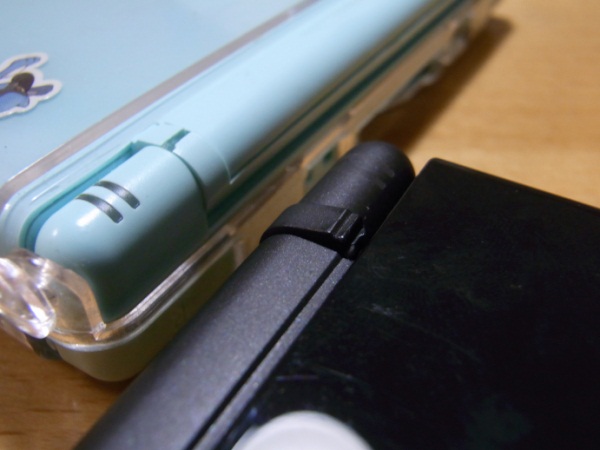
黒が今回のたった3日で壊れたヤツ、水色がだいぶ前に同じパーツが割れて同じく液晶がユルユルになった私の使っていたモノ(修理には出してない)。絶対、設計上の問題だって。
2010/10/22
まさかの有償3500円
ヒンジ壊れで修理に出したDS Lite。今、任天堂から電話がかかってきて「現物を確認して症状は確認できた。破損で有償3500円」と言われてキレました。モノを見たところ、使用者に非がありますねという主旨だ。新品が3日で壊れて、別に落としたでも、踏んだでも、水没させたでもない、片方のヒンジが壊れて有償修理ってどういうこと? 有償の判断に至る根拠を教えてくれと言ったものの、納得の行く回答は得られず、現物を見て判断したを繰り返すのみ。初回の修理で既に6440円(2回の送料込み)費用が発生していて、説明にも全く納得いかず、更に3500円も出せるか、頭に来たので、「修理しないで、そのまま送り返してくれ」とお願いした。そしたら、1週間ほどかかると言われて、更にキレたよ。
きっと、白DSを送りつけてクレーム付けられた修理担当の仕返しでしょう。任天堂のサポートも私にとってはD*LL以下ということで。
きっと、白DSを送りつけてクレーム付けられた修理担当の仕返しでしょう。任天堂のサポートも私にとってはD*LL以下ということで。
2010/10/18
DS Lite再び京へ
めでたく黒DS Liteが送られてきてほんの数日、先週の土曜だったかな、速攻液晶の右側のヒンジ壊れてますけど....。節度なく180度まで開いてしまいユルユル。おい。任天堂め、仕込みやがったな。ゆうさん「不良品だよ。」と泣いてます。

右側は前のDSのガワだけ、左側が早々と壊れたヤーツ。右のヒンジ部分浮いてます。
そんな訳で、今朝サポートに電話して、さっき任天堂に送りつけました。
DS Liteはヒンジの強度が絶対的に足らないんですよ。DSiの中古の方がまだよかったと後悔。

右側は前のDSのガワだけ、左側が早々と壊れたヤーツ。右のヒンジ部分浮いてます。
そんな訳で、今朝サポートに電話して、さっき任天堂に送りつけました。
DS Liteはヒンジの強度が絶対的に足らないんですよ。DSiの中古の方がまだよかったと後悔。
2010/10/06
DS Lite戻る(再)
任天堂にクレームを入れた翌日、「DSLite白 を送り返してくれ。対応を検討する」(意訳)と電話が入る。その日の23時くらいに速攻コンビニの宅急便に託し、10/1京都着と言われて待つこと数日。DS Lite 黒(交換品)とディアルガ&パルキアエディション(外装のみ)が戻ってきました。こちらの希望通りの対応です。
白DS Liteが送られてきたのは、ディアルガ&パルキアエディションが実は微妙に既存の色と違うので、同じ色がない場合白、というお役所仕事的な結果だろうと思っていたけど、戻ってきた黒とディアルガ&パルキアエデイション、完全に同じ黒です。ピカチュウエディションが白になるなら、まだわからなくもないけど、その対応、お役所すぎ、頭かたすぎ、想像力なさすぎです。
ということでディアルガ&パルキアエディションの外装は神棚に飾られました(神棚ないけど)
 とりあえず、一応言うよ。任天堂ありがとう。
白DS Liteが送られてきたのは、ディアルガ&パルキアエディションが実は微妙に既存の色と違うので、同じ色がない場合白、というお役所仕事的な結果だろうと思っていたけど、戻ってきた黒とディアルガ&パルキアエデイション、完全に同じ黒です。ピカチュウエディションが白になるなら、まだわからなくもないけど、その対応、お役所すぎ、頭かたすぎ、想像力なさすぎです。
ということでディアルガ&パルキアエディションの外装は神棚に飾られました(神棚ないけど)

登録:
投稿 (Atom)