よく行く本屋、ラゾーナ川崎の丸善のビジネス書、自己啓発系の平積みのコーナーのポップがどれも「中村」さん名義で、以前から中村さんのポップに注目していました。
ポップ職人中村さんは、この店に勤務している人なのか、ポップを書くのが仕事で、勤務時間中に本を読んでいるんだろうか、そもそも男性なのか女性なのか、ポップの字からして女性っぽいのですが、ポップ自体は別の人が書いてるのかもしれないなど、いろいろと謎で興味が湧きます。ビジネス書ソムリエ的に、条件を出して本を探してもらいたいなとも思ったり。とりあえず丸善に行けば、ビジネス書と中村ポップをチェックしていました。あと、店員さんの名札もチェックしてるけど、中村さんは見つかりません。
先週だったか、仕事帰りに丸善に寄ったところ、微妙にレイアウトが変わっていて、ビジネス書の平積みのコーナーも変わっています。あれ、変わっていますっていうか、ポップが一つもありません。中村さんのポップはどこに行ったの? 他のコーナーも回ってみましたが、他のコーナーのポップも激減していて、ポップ制度をやめてしまったんだろうか。
そこで、案内所に居たチャリポツ系のお姉さんを掴まえて聞いてみました。
「前、ビジネス所の平積みのところに本の紹介のポップがあったと思うんですが、あれはやめてしまわれたんですか?」
「今、全体的にレイアウトを変更している途中で、一応レイアウト変更が完了したらまた戻す予定です。」
「ああ、そうなんですね。よかった。中村さんのポップが好きでいつもチェックしてもので。」
「ありがとうございます。今日は中村は退社しておりますが、伝えておきます。」
「よろしくお伝え下さい。ありがとうございました。」
え!?、中村さん、普段この店に居るんですね。謎が一つ解けた。
あと、「いいね」をリアルに伝えることができて良かった。
そして、金曜日行ったらポップの量は前より少ない気がしますが復活してました。中村さんがんばれ。
2013/02/10

2013/02/08

HP Z400にESXiをインストール
何年も前のエントリーですが、下書きのまま放置してたので公開します。ただ、もうESXi4.1の情報なんて価値がない気がします。この時構築した箱はまだ活躍中です。
目標
- HP Z400にESXi 4.1U1をインストールする
- 蟹NICを一枚追加する
- USBメモリからインストールする
準備するもの
- ESXiのインストーラーのCDのiso(VMware-VMvisor-Installer-4.1.0.update1-348481.x86_64.iso) VMwareから貰ってきます。
- 追加する蟹NICのドライバ(後述)
- USBメモリ1G以上のもの1つ
- Linuxが動いているPC(VMじゃない物理マシンの方がベター)
ハードウェアの確認
あらかじめHP Z400にNICを追加。BIOSの設定でSATA-RAIDをIDEに変更しておきます(影響よくわからず)。
CDドライブが無い場合、途中の工程をすっとばしてUSBメモリのインストーラーを作り、起動します。CDドライブが使えるなら、CD1枚無駄にしますが、素でisoを焼いてしまいブートしてみるのが確実に早いです。素のインストーラーでは、NICが認識されない先でインストーラーがコケるので、ここでALT+F1でシェルに降ります。
lspci -v | less で、NICの箇所を見つけてメモります。
オンボードNIC
000:001:00.0 Ethernet controller Network controller: Broadcom Corporation NetXtr
eme BCM5764M Gigabit Ethernet PCIe
         Class 0200: 14e4:1684
蟹NIC000:055:04.0 Ethernet controller Network controller: Realtek Semiconductor Co.,
Ltd. RTL-8169
Class 0200: 10ec:8169
それぞれ最後の16進の数値をチェックして、次に hwinfo -p | less して、その数値がある所を探します。
(略)
000:001:00.0 14e4:1684 103c:1309 10/ 10/0xd0 A V
000:015:00.0 10de:1245 1048:0fa6  7/  7/0xb8 A V
000:015:00.1 10de:0bee 1048:0fa6 10/ 10/0xc0 B V
000:055:04.0 10ec:8169 1154:032b  3/  3/0x88 A V
(略)
上記の最初と最後です。
- 14e4:1684 103c:1309 オンボード
- 10ec:8169 1154:032b 蟹NIC
oem.tgzの作成
蟹NICのドライバの入ったoem.tgzを vm-help.comから貰ってきます。http://www.vm-help.com/ から探せば大抵のドライバは見つかるはずです。今回の蟹NICのドライバは、http://www.vm-help.com/forum/viewtopic.php?f=12&t=3039&p=11774&hilit=8169 で貰ってきました。当該NICのドライバは、r8169.o ですが、このoem.tgzは、Realtek詰め合わせ状態です。 このoem.tgzをLinuxで、適当な場所で展開します。必要なのは、- etc/vmware/pci.ids
- etc/vmware/simple.map
- usr/lib/vmware/vmkmod/*.o 折角なので全部入れておこう。
pci.ids
pci.dsとsimple.mapをカスタムする訳ですが、まず lspci と hwinfo で調べた数値を頼りに pci.ids で、NICを探します。 オンボード14e4 Broadcom Corporation
0800 Sentry5 Chipcommon I/O Controller
<略>
1681 NetXtreme BCM5761 Gigabit Ethernet PCIe
1684 NetXtreme BCM5764M Gigabit Ethernet PCIe
1685 NetXtreme II BCM57500S Gigabit Ethernet
<略>
14e3:1684をキーに探して、項目が載ってればOK。何故か載っていたので何もせず。 次、蟹NIC 10ec Realtek Semiconductor Co., Ltd.
0139 Zonet Zen3200
<略>
8169 RTL-8169 Gigabit Ethernet
1025 0079 Aspire 5024WLMi
10bd 3202 EP-320G-TX1 32-bit PCI Gigabit Ethernet Adapter
1259 c107 CG-LAPCIGT
<略>
10ec:8169 1154:032b の下位の2つまで該当する項目がありません。今回は追加せずに行けましたが、別の蟹NICだと足さないとダメなこともあったので、足すなら、 8169 RTL-8169 Gigabit Ethernet
1025 0079 Aspire 5024WLMi
1154 032b LGY-PCI-GT
10bd 3202 EP-320G-TX1 32-bit PCI Gigabit Ethernet Adapter
<略>
てな具合に適当に埋めます。 simple.map
こっちにも2つエントリを足しますが、蟹NICの方は既に10ec:8136 0000:0000 network r8169.o 10ec:8139 0000:0000 network 8139too.o 10ec:8167 0000:0000 network r8169.o 10ec:8168 0000:0000 network r8169.o 10ec:8169 0000:0000 network r8169.oと定義してあったのでOK。ここもpci.ids同様認識されない場合は、
10ec:8169 1154:032b network r8169.oを追加してみてください。 オンボードの方は、エントリが無いので、
14e4:1684 0000:0000 network tg3.oを適当な場所に追加。これで認識されない場合、
14e4:1684 103c:1309 network tg3.oと下2つまで追加してみてください。 tg3.oはインストーラーに含まれていて、ドライバは揃っているので、これで固め直します。ドライバを追加する場合は、usr/lib/vmkmod/ の下に集めます。 tar+gzするときに、全てのファイルのオーナーは201:201で、パーミッションも他のファイルに合わせておきましょう。なんとなく。
# tar cvfz oem.tar.gz usr etc
カスタムインストーラーUSB作成
基本的に、http://www.vm-help.com/forum/viewtopic.php?f=12&t=4 に沿って進めます。
mkesxiaio が途中で失敗すると、最初からやりなおしとなるのでトライ&エラーすると大部時間を喰います。折れずに頑張りましょう。
- http://code.google.com/p/mkesxiaio/から、mkesxiaio_4.3.1.sh を貰ってきます。
- 作業用のディレクトリを作ります。/tmp/work とか。
- mkesxiaio_x.x.x.shを作業用ディレクトリに置いて、chmod +x します。
- webアクセスにプロキシが必要な場合は環境変数にセットしておきます。export http_proxy=http://x.x.x.x:port/
- VMWareのインストールCDのisoを/tmp/work に置きます。symbolic inkで可
- 上で作った oem.tgz を 同じ場所に置きます。複数ある場合、とりあえず oem_*.tgz という名前にしておけば後から選択可能みたいです。
- ./mkesxiaio_x.x.x.sh 実行。とりあえず実行してみて、足りない物があったらインストールしてください。
- ESXiのバージョンは、4.1の3を選び
- 2のUSB installtion を選ぶ。
- wget や rsync他を入れる? と聞かれるけど、入れない n で。
- あとはずんずんデフォルトで進めて
- kickstart をカスタマイズするかと聞かれたらy で、ipaddress や netamask は空で。全部 enter のみで答えて、ks.cfgを編集するか? と聞かれたらYしてエディタに入ります。
vmaccepteula
rootpw nantokakantoka
autopart --firstdisk --overwritevmfs
install usb
network --bootproto=dhcp --device=vmnic0
こんな風にします。install usb がポイント。ネットワーク回りが決まっていれば最後の行は、
network --bootproto=static --ip=192.168.0.10 --gateway=192.168.0.254 --hostname=esxihost
--device=vmnic0 --nameserver=192.168.70.1 --netmask=255.255.255.0
とかすればいいでしょう(実際は1行で)。 USBメモリを刺して(一応、やるならFAT32でフォーマットしておく) インストールするUSBのデバイス名を与える。後から刺したらupdateして認識しなおす。 これで、コピーが始まり完成するハズなのですが、私の環境だと
Next step will be to make the USB drive bootable
 and copy the installations files to the it.
        You need to unmount the device manually
        Need to be fat16 or fat32
 OBS !!! You need 700 MB free on the USB
Using /dev/sdd1
Do you really like to continue with this ? [y/N] y
Information: You may need to update /etc/fstab.

        [Done]
Mounting the /dev/sdd1 to /tmp/work/esx-usb/     [Fail]

The script failed for som reason,
 if you can't solve it your self please make a post on http://vm-help.com/forum
#
で、mountしにいって必ずコケました。USBを変えても同じ。/etc/fstabを変える必要あり?? 仕方ないので、手動で mount すると、ふつうにmountできます。 mount /dev/sdd1 /tmp/work/esx-usb/tmp/work/esx-usb には、ldlinux.sys が入っていて、これはそのままにして、/tmp/work/save/VMware_esxi_cutom_4.1_oem.usb/* を全部/tmp/work/esx-usb にコピーして完了。 USBを刺して、USBからブートし(F9かBIOS)あとは眺めてれば終わります。 最後の画面に落ちつく前に一瞬赤い文字がチラっと見えます。こんなのです。
cpu3:4608)ALERT: Elf: 3043: Kernel module r8169 was loaded, but has no signature attached3rd party製のドライバにsignatureが必要ですよ、と言われてる風ですが、動いてるので見なかったことにします。
(終わり)長かった。
2013/02/06
Confluenceのユーザー制限
長い事エディタに開きっぱなしになってたので、blogへ。
ConfluenceのユーザーをADと同期して使い、そのADの特定のグループに入ってるユーザーだけConfluenceにログインできるユーザーとして制限したいなんてことがあります。ありました。
AD上には、100人アカウントがあるけど、Confluenceのライセンスは、開発の50人だけしかないので、みたいな場合ですね。
管理メニューの ユーザーディレクトリ>ディレクトリを選んで編集 > ユーザースキーマの設定 の
ユーザー オブジェク フィルター にて、memberOf を使ってグループを指定します。
(&(&(objectCategory=Person)(sAMAccountName=*))(memberOf=CN=dev_group,OU=XX,DC=example,DC=co,DC=jp))
(↑一行です)ただ、このときグループをネストさせていると、memberOfで指定したグループの子以下のグループのメンバーを展開して拾ってきてくれません。
dev_group > dev_group_1ka > user1
となってると、user1 でログインできないのです。
で、そこでADの演算子のLDAP_MATCHING_RULE_IN_CHAIN というのを使い
(&(&(objectCategory=Person)(sAMAccountName=*))(memberOf:1.2.840.113556.1.4.1941:=CN=dev_group,OU=XX,DC=example,DC=co,DC=jp))
と謎の数字の羅列を埋め込むと、一番深いところまでユーザーを探しにいってくれます。「ADの演算子」なのでOpenLDAPとかだとダメかもしれません。
2013/3/12 追記
上記の設定でやっていたら、ADに登録してConfluence側に反映されるまでやたら時間がかかった。解決策として、LDAPユーザーディレクトリの設定の中で、更に「詳細設定」の中にある「紹介に従う」のチェックを外しておきます。これでADに登録後、Confluenceで手動同期したら、すぐログイン可能になります。ただログインは可能になるんですが、ログインするまで管理メニュー等でユーザーを調べても居ないことになっていて、アカウントは作られていません。ちょっと謎です。
ConfluenceのユーザーをADと同期して使い、そのADの特定のグループに入ってるユーザーだけConfluenceにログインできるユーザーとして制限したいなんてことがあります。ありました。
AD上には、100人アカウントがあるけど、Confluenceのライセンスは、開発の50人だけしかないので、みたいな場合ですね。
管理メニューの ユーザーディレクトリ>ディレクトリを選んで編集 > ユーザースキーマの設定 の
ユーザー オブジェク フィルター にて、memberOf を使ってグループを指定します。
(&(&(objectCategory=Person)(sAMAccountName=*))(memberOf=CN=dev_group,OU=XX,DC=example,DC=co,DC=jp))
(↑一行です)ただ、このときグループをネストさせていると、memberOfで指定したグループの子以下のグループのメンバーを展開して拾ってきてくれません。
dev_group > dev_group_1ka > user1
となってると、user1 でログインできないのです。
で、そこでADの演算子のLDAP_MATCHING_RULE_IN_CHAIN というのを使い
(&(&(objectCategory=Person)(sAMAccountName=*))(memberOf:1.2.840.113556.1.4.1941:=CN=dev_group,OU=XX,DC=example,DC=co,DC=jp))
と謎の数字の羅列を埋め込むと、一番深いところまでユーザーを探しにいってくれます。「ADの演算子」なのでOpenLDAPとかだとダメかもしれません。
2013/3/12 追記
上記の設定でやっていたら、ADに登録してConfluence側に反映されるまでやたら時間がかかった。解決策として、LDAPユーザーディレクトリの設定の中で、更に「詳細設定」の中にある「紹介に従う」のチェックを外しておきます。これでADに登録後、Confluenceで手動同期したら、すぐログイン可能になります。ただログインは可能になるんですが、ログインするまで管理メニュー等でユーザーを調べても居ないことになっていて、アカウントは作られていません。ちょっと謎です。
2013/02/05
ファースト
1/2に今年の目標を「30分休まずに泳ぐ」と立てて、1/4に泳ぎに行って達成してしまいました。
12月ごろ突然覚醒して1km泳げるようになったんです。30分泳いだ後気付いたんですが、1km泳いだ時、時間に換算したら25分は泳いでいる計算でした。あと5分頑張るだけです。目標が弱すぎました。かといって、1時間泳ぎたいかというとそういう訳でもなく。今年の目標は4日して達成。
さて、行きつけのプールは、コースがそれぞれ○○専用に区分けされていて、
今までスロー(ターンする人)コースで泳いでいましたが、土曜日はピンクの水着の遅いお母さんに行く手をはばまれました。遅いんですが、30分以上泳いでます。全然帰りません。凄いです。で、まったく自分のペースで泳げなかったので、時間帯が悪かったとあきらめて、日曜日。
水色のお母さんを探すが居ません。よし、と思ったら所、エントリーした手を伸ばさない見覚えのあるクロールのお母さんが...水着替えてきてます、今日は水色の水着です。ピンクに水色、小学生の女子の配色です。
仕方なく人も少なかったので、恐れ多いですが、「ファースト」を泳ぐことにしました。が、また別のお母さんが一人。下手なわけではないが早くもないお母さん。25m行ったら壁際で休憩。特によけるでもなく休憩。ターンするのにすごい邪魔だし、泳ぐのか泳がないのかわからないので困ります。ですが、まあ行く手を阻まないようにタイミングを調整してくれているらしいので、そこで泳いでました。
ところが、咳は出るし、体の調子、キレが悪く、最終的に足がつる事態に。壁際で足かかえて苦しんでるところに、お母さんが後から泳いできて、
「先行っていいですよ。わたし遅いんで。」
「だいじょうぶですよ。どうぞどうぞ」
「足つったの?」
「あ、はい。いたたた..」
お母さん、遅いのは自覚あるんですね。
もしかしたら「ファースト」の意味が通じてないのかもしれません。
いや、そもそ fast をカタカナで書くと「ファースト」かっていうと微妙ですし。
12月ごろ突然覚醒して1km泳げるようになったんです。30分泳いだ後気付いたんですが、1km泳いだ時、時間に換算したら25分は泳いでいる計算でした。あと5分頑張るだけです。目標が弱すぎました。かといって、1時間泳ぎたいかというとそういう訳でもなく。今年の目標は4日して達成。
さて、行きつけのプールは、コースがそれぞれ○○専用に区分けされていて、
- ウォーキング
- 初心者(片道)
- スロー(25m泳ぐ人、往復)
- スロー(25m以上泳ぐ人、ターン)
- ファースト(25m以上、ターン)
今までスロー(ターンする人)コースで泳いでいましたが、土曜日はピンクの水着の遅いお母さんに行く手をはばまれました。遅いんですが、30分以上泳いでます。全然帰りません。凄いです。で、まったく自分のペースで泳げなかったので、時間帯が悪かったとあきらめて、日曜日。
水色のお母さんを探すが居ません。よし、と思ったら所、エントリーした手を伸ばさない見覚えのあるクロールのお母さんが...水着替えてきてます、今日は水色の水着です。ピンクに水色、小学生の女子の配色です。
仕方なく人も少なかったので、恐れ多いですが、「ファースト」を泳ぐことにしました。が、また別のお母さんが一人。下手なわけではないが早くもないお母さん。25m行ったら壁際で休憩。特によけるでもなく休憩。ターンするのにすごい邪魔だし、泳ぐのか泳がないのかわからないので困ります。ですが、まあ行く手を阻まないようにタイミングを調整してくれているらしいので、そこで泳いでました。
ところが、咳は出るし、体の調子、キレが悪く、最終的に足がつる事態に。壁際で足かかえて苦しんでるところに、お母さんが後から泳いできて、
「先行っていいですよ。わたし遅いんで。」
「だいじょうぶですよ。どうぞどうぞ」
「足つったの?」
「あ、はい。いたたた..」
お母さん、遅いのは自覚あるんですね。
もしかしたら「ファースト」の意味が通じてないのかもしれません。
いや、そもそ fast をカタカナで書くと「ファースト」かっていうと微妙ですし。
2013/01/31
パズドラのバックアップとリストア
端末が変わって何が困るってパズドラです。
軽く調べたらadbコマンドでバックアップ&リストアできるようなので試しました。
ただ、android SDKとJDKをインストールする必要があるようで、地味に面倒くさい!
どうせ adb が動けばいいだけのはずなのに、と思ったところにタイムリーに
Life Hackerで紹介していた Simple ADB Backup を使ってみました。うまくいきました。
まず、HTC Jさんのドライバが必要で、HTC Sync Mangerをインストールします。必要なのはドライバだけなんだけど。
HTC J さんの設定>(一番下の)開発者向けオプション>(一番上の)USBデバッグ をチェック。
USBでPCと接続する。
繋がったらHTC Jで、接続タイプを選べと言われるので、外部メモリーモードに変更
PC側のHTC Sync Managerが立ち上がってくるので速攻終了。ウィンドウをxしても、タスクトレイに残るのでアイコンから右クリックで終了。
きっちり終了しておかないと、adbコマンドで失敗するので注意。
ここで、Simple ADB backup(SAB_Windows.exe)を起動。Backup a simple app. でイケそうな気がするんですが、ダイアログに何を入力していいかわからずギブ。
結果、このアプリに入ってるadb.exeをコマンドラインから使うことにしました。これだけでもandroid SDKとJDKをインストールする手間が省けます。SAB_Windows.exeは、さっと終了し、これが置いてある場所でcmd.exeを起動します。エクスプローラー上で、置いてあるフォルダでシフト押しながら右クリック、コマンドウィンドウをここで開く。
いよいよバックアップ、コマンドウィンドウで、
あとは、新しい端末を同様にPCに繋いで、
一回失敗して(パズドラ起動するとふつうに初回起動の挙動になった)バックアップからやりなおしました。なので、もしかしたらパスドラ初回起動後のデータダウンロードした状態で上書きしたのがよかったのかも。復旧したのにテンション上がって忘れてしまいました。
とりあえず、そんな感じでパズドラ以外のアプリもバックアップ、リストアできそうです。

軽く調べたらadbコマンドでバックアップ&リストアできるようなので試しました。
ただ、android SDKとJDKをインストールする必要があるようで、地味に面倒くさい!
どうせ adb が動けばいいだけのはずなのに、と思ったところにタイムリーに
Life Hackerで紹介していた Simple ADB Backup を使ってみました。うまくいきました。
まず、HTC Jさんのドライバが必要で、HTC Sync Mangerをインストールします。必要なのはドライバだけなんだけど。
HTC J さんの設定>(一番下の)開発者向けオプション>(一番上の)USBデバッグ をチェック。
USBでPCと接続する。
繋がったらHTC Jで、接続タイプを選べと言われるので、外部メモリーモードに変更
PC側のHTC Sync Managerが立ち上がってくるので速攻終了。ウィンドウをxしても、タスクトレイに残るのでアイコンから右クリックで終了。
きっちり終了しておかないと、adbコマンドで失敗するので注意。
ここで、Simple ADB backup(SAB_Windows.exe)を起動。Backup a simple app. でイケそうな気がするんですが、ダイアログに何を入力していいかわからずギブ。
結果、このアプリに入ってるadb.exeをコマンドラインから使うことにしました。これだけでもandroid SDKとJDKをインストールする手間が省けます。SAB_Windows.exeは、さっと終了し、これが置いてある場所でcmd.exeを起動します。エクスプローラー上で、置いてあるフォルダでシフト押しながら右クリック、コマンドウィンドウをここで開く。
いよいよバックアップ、コマンドウィンドウで、
> adb backup -f pad.ab -apk jp.gungho.padAndroid側で、ドロイドくんが出て「フルバックアップ」って画面になるはずなので、「データをバックアップ」を押す。パスワードは入れなくてOKです。パスワード欄の下に jp.gungho.pad って出たら、しばらくしてホーム画面に戻るので、ホーム画面になったらPC側で指定したファイルができているか確認。上の例では、pad.ab 。私の場合は、50Mほどのサイズでした。
あとは、新しい端末を同様にPCに繋いで、
> adb restore pad.abで戻します。端末側でデータを復元するを選んで、しばし待てば完了。
一回失敗して(パズドラ起動するとふつうに初回起動の挙動になった)バックアップからやりなおしました。なので、もしかしたらパスドラ初回起動後のデータダウンロードした状態で上書きしたのがよかったのかも。復旧したのにテンション上がって忘れてしまいました。
とりあえず、そんな感じでパズドラ以外のアプリもバックアップ、リストアできそうです。

2013/01/28
HTC J修理に出す(出さない)
そんな訳でHTC Jさんの画面が割れたので、修理するべく、とりあえず事情聴取として、金曜日の閉店間際、Bックカメラのauのコーナーに行ってみた。なんとなく直感でデキそうなスタッフが居なかったが、仕方なくその場に居たスタッフに話しかける。
「すみません、ケータイこんなになってしまって」
「はい。」
(いや、はい、じゃなくて、もうその後の展開わかるだろ。察してくれよ)
と言う。ほぼ予想の範囲内です。
「お願いする時に何か必要なものはないですか?」
「必要なものですか?」
「え、あ、これだけ持ってきて「お願いします」でいいんですか?」
「はい。バックアップを済ませて本体だけ持ってきていただければ。
あとは免許証か保険証みたいな身分..」
(それを聞いてんだよ)
「じゃ、また来ます。ありがとうございました。」
そして翌日、昼間 パズドラのバックアップをして(ちゃんとできたかは怪しい)、
夜になって、やっと再度ビッcカメラのauコーナーへ。
「これ読んで、チェックしてください。」
と注意事項ギッシリの紙ペラを読まされていると
「代替機がフィーチャーフォンしかないので、1週間から2週間もフィーチャーフォンだと不便ですよね。もしかしたら、auショップの方に行ってもらった方がいいかもしれません。ただauショップが20時までなので、今日はちょっと無理ですね。」と言う。この時、19:57。
「わかりました。そうします」
とビックcメラを後にする。
ただ、auショップに出すと、受け取りも20時までに制限されるので平日はだいぶ難易度があがる。
なので、その足で、Yバシカメラに向かう。
代替機の話をすると
「IS04しかありません」
なのだが、もう仕方あるまいと、修理受付カウンターがあくまでしばらく待つ。そして、また、個人情報の照会。その後、
「代替機はIS03になります。」
と、クソ汚れたIS03を持ってきた。本当に汚い。画面の保護シール気泡入りまくりだ。それに話が違う。だが、もう面倒くさい、いいや、と観念する。そして、また、1週間から10日かかるというくだりを聞かされ、
「修理費はこちらではわからなくて、メーカー次第ですが、1円以上発生しましたら、ご連絡するということでよろしいですか?」
「いや、5250円を越えなければもう進めてもらって構いません。」
「最大値が5250円なので越えることはありません。」
(Bックで読まされた紙に1万いくらの場合もあると書いてあったが、水没のパターンかな。まあいいや)
「そうですか?とにかく進めてください」
「はい承知しました。ところで、ここから御提案なのですが、お客様はラッキーなことに(原文まま)安心サポートケータイプラスのサービスに加入されていますので、5250円で別の端末(固体)が2日以内に送られてきて、故障した端末を送り返すというサービスがございまして(中略)、こちらをご検討されてはどうでしょうか?」
プランを提案するときは、メリット、デメリットをあげて説明して欲しい。
そんなのどうみたって、それがいいじゃない!!
いくらかのやりとりの末、では、連絡しますとサポートセンターへ電話してもらい、また個人情報の照会から。ウンザリだ。
そして、同一機種が2日以内に送られてくることになりました。http://www.au.kddi.com/point_after/service/keitai_support_plus/によるとリフレッシュ品と書いてあるのが少々気になる。
いや、いや、最初からそれを勧めてくれたら、この日曜のうちにモノが届いてるわけだし、ビック行ってヨドバシ行ったりしないでよかったじゃないか。au、もうちょっとサポート体制どうにかしてくれ。
はい、ここで要約します。
安心ケータイサポートプラスに加入していると、
通常修理
7日~10日はかかる。データは初期化。0円で済むかもしれない。最大5250円。時間がかかってもよくて、5250円以内で納まる可能性に期待する場合、または壊れて電源も入らずとにかく代替機を借りたい場合はこちら。
交換用携帯電話機お届けサービス
電話一本で2日以内に新しい(?)同一端末が送られてくる。14日以内に壊れ端末は送り返せばOK。確実に5250円かかる。5250円かかる事より、2日以内に解決する方を期待する場合、逆に言うと丸二日は壊れ端末なり、自分の手持ちの別の機種で間に合う場合はこちら。
詳細はau のサイトなり、パンフなり参照のこと。またはauショップやケータイ売り場のスタッフにご相談ください。その場合、できそうな人を選ぶ事。
ということで、端末届きました。続きます。
「すみません、ケータイこんなになってしまって」
「はい。」
(いや、はい、じゃなくて、もうその後の展開わかるだろ。察してくれよ)
- 修理に出すと1週間から10日はかかる。
- とにかく全データが抹消される
- 安心ケータイサポートプラスで5250円かかるだろう。
と言う。ほぼ予想の範囲内です。
「お願いする時に何か必要なものはないですか?」
「必要なものですか?」
「え、あ、これだけ持ってきて「お願いします」でいいんですか?」
「はい。バックアップを済ませて本体だけ持ってきていただければ。
あとは免許証か保険証みたいな身分..」
(それを聞いてんだよ)
「じゃ、また来ます。ありがとうございました。」
そして翌日、昼間 パズドラのバックアップをして(ちゃんとできたかは怪しい)、
夜になって、やっと再度ビッcカメラのauコーナーへ。
「これ読んで、チェックしてください。」
と注意事項ギッシリの紙ペラを読まされていると
「代替機がフィーチャーフォンしかないので、1週間から2週間もフィーチャーフォンだと不便ですよね。もしかしたら、auショップの方に行ってもらった方がいいかもしれません。ただauショップが20時までなので、今日はちょっと無理ですね。」と言う。この時、19:57。
「わかりました。そうします」
とビックcメラを後にする。
ただ、auショップに出すと、受け取りも20時までに制限されるので平日はだいぶ難易度があがる。
なので、その足で、Yバシカメラに向かう。
代替機の話をすると
「IS04しかありません」
なのだが、もう仕方あるまいと、修理受付カウンターがあくまでしばらく待つ。そして、また、個人情報の照会。その後、
「代替機はIS03になります。」
と、クソ汚れたIS03を持ってきた。本当に汚い。画面の保護シール気泡入りまくりだ。それに話が違う。だが、もう面倒くさい、いいや、と観念する。そして、また、1週間から10日かかるというくだりを聞かされ、
「修理費はこちらではわからなくて、メーカー次第ですが、1円以上発生しましたら、ご連絡するということでよろしいですか?」
「いや、5250円を越えなければもう進めてもらって構いません。」
「最大値が5250円なので越えることはありません。」
(Bックで読まされた紙に1万いくらの場合もあると書いてあったが、水没のパターンかな。まあいいや)
「そうですか?とにかく進めてください」
「はい承知しました。ところで、ここから御提案なのですが、お客様はラッキーなことに(原文まま)安心サポートケータイプラスのサービスに加入されていますので、5250円で別の端末(固体)が2日以内に送られてきて、故障した端末を送り返すというサービスがございまして(中略)、こちらをご検討されてはどうでしょうか?」
プランを提案するときは、メリット、デメリットをあげて説明して欲しい。
そんなのどうみたって、それがいいじゃない!!
いくらかのやりとりの末、では、連絡しますとサポートセンターへ電話してもらい、また個人情報の照会から。ウンザリだ。
そして、同一機種が2日以内に送られてくることになりました。http://www.au.kddi.com/point_after/service/keitai_support_plus/によるとリフレッシュ品と書いてあるのが少々気になる。
いや、いや、最初からそれを勧めてくれたら、この日曜のうちにモノが届いてるわけだし、ビック行ってヨドバシ行ったりしないでよかったじゃないか。au、もうちょっとサポート体制どうにかしてくれ。
はい、ここで要約します。
安心ケータイサポートプラスに加入していると、
通常修理
7日~10日はかかる。データは初期化。0円で済むかもしれない。最大5250円。時間がかかってもよくて、5250円以内で納まる可能性に期待する場合、または壊れて電源も入らずとにかく代替機を借りたい場合はこちら。
交換用携帯電話機お届けサービス
電話一本で2日以内に新しい(?)同一端末が送られてくる。14日以内に壊れ端末は送り返せばOK。確実に5250円かかる。5250円かかる事より、2日以内に解決する方を期待する場合、逆に言うと丸二日は壊れ端末なり、自分の手持ちの別の機種で間に合う場合はこちら。
詳細はau のサイトなり、パンフなり参照のこと。またはauショップやケータイ売り場のスタッフにご相談ください。その場合、できそうな人を選ぶ事。
ということで、端末届きました。続きます。
2013/01/27
WindowsでSKK
今迄ずっとWindowsでもSKKを使っていましたが、Officeのアップデートの後、毎回IMEの設定で
削除していたMcrosoft IMEが復活してきて、「既定の言語」をのっとる事件が発生していました。
毎回イラッです。ネットで調べてみても誰も言ってないんです。ただ、PC替えようが、OS替えようが再現するので、気のせいではないんですよ。
で、この長年の悩みがやっと解決しました(たぶん)。
それは、Microsoft IMEを削除しないこと。そっとしておきます。
たったこれだけで発生しないっぽいです。なんだったんだ。

ここでそっとしておくこと。
あと、X230 にもSKKIME入れようと思ったら、SKKFEPってのを見つけたので試しに入れみました。まだ違和感ありありです。
削除していたMcrosoft IMEが復活してきて、「既定の言語」をのっとる事件が発生していました。
毎回イラッです。ネットで調べてみても誰も言ってないんです。ただ、PC替えようが、OS替えようが再現するので、気のせいではないんですよ。
で、この長年の悩みがやっと解決しました(たぶん)。
それは、Microsoft IMEを削除しないこと。そっとしておきます。
たったこれだけで発生しないっぽいです。なんだったんだ。

ここでそっとしておくこと。
あと、X230 にもSKKIME入れようと思ったら、SKKFEPってのを見つけたので試しに入れみました。まだ違和感ありありです。
2013/01/24

2013/01/23
Java on Debian wheezy
http://www.debian.org/News/weekly/2011/15/#javarm
もう丸っと一年以上前の話ですが、Oracle Java 6 update 29 でライセンスが変更になって、Debianに入らなくなりました。wheezy では、non-free にもありません。これは困ります。誰かdebかdebを作るdebを作ってくれてるだろ、と探したところ、ありました。
助かります!
今回、sun-java6の方を使うことにして、あとはREADMEに書いてある通りに進めます。 やってわかったことですが、i386のパッケージを山盛りインストールする必要があるので、debを作るサーバーを1つ専用に作った方がいいです(amd64で作ってOK)
もう丸っと一年以上前の話ですが、Oracle Java 6 update 29 でライセンスが変更になって、Debianに入らなくなりました。wheezy では、non-free にもありません。これは困ります。誰かdebかdebを作るdebを作ってくれてるだろ、と探したところ、ありました。
助かります!
今回、sun-java6の方を使うことにして、あとはREADMEに書いてある通りに進めます。 やってわかったことですが、i386のパッケージを山盛りインストールする必要があるので、debを作るサーバーを1つ専用に作った方がいいです(amd64で作ってOK)
- dpkg-devは入っていたのでパス。入ってなかったらインストール。
- git clone https://github.com/rraptorr/sun-java6.git (もちろんgit が必要、更に必要ならproxyを設定の上で)
- cd sun-java6
- http://www.oracle.com/technetwork/java/javase/downloads/index.html に行って、jdk-6u37-linux-i586.bin と jdk-6u37-linux-x64.bin の両方を落としてきて、今居る場所(sun-java6)に置く
- 同じページの一番下から"Java Cryptography Extension (JCE) Unlimited Strength Jurisdiction Policy Files 6" を落としてきて jce_policy-6.zip を4. で取ってきたものと同じ場所に置く
- dpkg-buildpackage -uc -us
- (たぶん)パッケージが足りずに止まるので、要求されているものをインストールしていく
- 最終的に ia32-libs が足りないが、ia32-libs-i386 が必要でインストールできずに止まる
- apt line に deb http://既存のミラー/debian/ wheezy(i386) main non-free を追加する。既存の1行コピーして、wheezy(i386)だけ書き直せばいいはず
- (ここで dpkg --add-architecture i386 が必要かも)
- aptitude update して、再度 ia32-libs をインストールする
- 山盛り i386 のパッケージが入るが仕方なく進める
- 再度 dpkg-buildpackage -uc -us
- ビルドできたら、一つ上のディレクトリにdebができあがっている
- aptitude install java-common
- dpkg -i sun-java6-bin_6.37-2_amd64.deb sun-java6-jre_6.37-2_all.deb
- java -version で確認
あとは*.debを本当に必要なサーバーに持っていってインストール(上記15から)。
わかってれば、最初から9のi386のaptlineを足した上で進めれば 8~12あたり素通りできると思います。
2013/01/22
Disable IPv6 on Debian (squeeze)
なんだかDebian IPv6 無効化 とか オフ みたいなワードで飛んでくる人が多いので、まとめてみました。
/etc/ssh/ssh_configで、
または、
を追記。ここで指定できる値は他には、any か inet6 です。
sshd 再起動。
に変更する。
tcp6 や udp6 という文字列が一つも出てこなければ終了。
Kernel
# echo net.ipv6.conf.all.disable_ipv6=1 > /etc/sysctl.d/disableipv6.confして再起動(以下、全部やってから最後にしましょう)。
/etc/hosts
# The following lines are desirable for IPv6 capable hostsこの辺コメントアウト。再起動後、ipconfig でIPv6っぽいアドレスが出ないのを確認する。
#::1
#fe00::0
#ff00::0
#ff02::1
#ff02::2
sshd
/etc/ssh/ssh_configで、
# ListenAddress ::デフォルトで両方コメントになっているので、下を生かす。
ListenAddress 0.0.0.0
または、
AddressFamily inet
を追記。ここで指定できる値は他には、any か inet6 です。
sshd 再起動。
Postfix
/etc/postfix/main.cf の mynetworks から ipv6の表記を削除。mynetworks = 127.0.0.0/8 [::ffff:127.0.0.0]/104 [::1]/128'['から後ろ。自ホスト以外も許可する場合は編集するから気付きますね。
NTP
/etc/default/ntp に、-4 を足してntp再起動NTPD_OPTS='-4 -g'
Samba
/etc/samba/smb.conf に以下の2行追加。host_ip_addressのところは、もちろん適切に書き替えてください。bind interfaces only = yes
interfaces = 127.0.0.1 host_ip_address
Apache
/etc/apache2/port.conf あたりの Listen 80 や Listen 443 をListen 0.0.0.0:80
Listen 0.0.0.0:443
に変更する。
最後に確認
netstat -tunlp してみます。tcp6 や udp6 という文字列が一つも出てこなければ終了。
2013/01/20
X230 時々変な振動
ThinkPad X230さんですが、使っていると時々左の手のひらに「ギ」っていう異音というか振動を感じます。異音というほど大きな音が鳴っている訳でもないけど、明らかにキーボードの下で何かが動いた振動。HDDは右側なので、左側はESCキーの下のファンぐらいしか動くものはないと思うんだけど。ちょっと調べてみましたが、誰も言ってません。何か弊害があるわけでもないので、気のせいということにしよう。
2013/01/18
TOHOシネマズのブランケットが小さすぎる
1/1にTOHOシネマズに「ホビット」を観に行ったときの話です。
最近TOHOシネマズに行ってなかったのですが、ここのところ映画館ではブランケットを2つほど借りて、腰枕的に腰の下に引いて映画を観て、寒くなったら1枚は被るとスタイルを確立しました。で、ブランケットを一箇所に置いてあるようではなかったので、スタッフの方に「ブランケット的なものありますか?」と頼んだわけです。無線で誰かに頼んで暫くして手渡されたブランケット的なものが、持った瞬間、え?と思うほど軽く、その軽さにちゃんと比例して凄い小さいんです。フェイスタオル一回り大きいくらい。たたんでいって巻いても筒状にもなりません。腰に引いても腰と椅子の空間にはまって何の足しにもなりません。広げたところで前全部隠せるかどうかっていう程度です。なので前隠しと呼ぶことにしました。
後半、案の定寒くなり被るものの、全然被れません。両肩フォローできないし、肩口までもってくると膝まで行かないし、なんなのこれ、150くらいの女子専用かと。
帰って奥さんに聞くも記憶なしと。何なの?
ネットで調べたところ、別のTOHOシネマですが、2ch で小さすぎ!って言ってる人居ました。
で、正月早々、TOHOシネマズのサイトからクレームを入れたところ、「正月休みなので1/7に確認させてください」という自動応答。
そして、今日1/17何の返事もありません。TOHOシネマズもう行かないぞ。
(上のSoundcloudは、本文とは何の関係もございません)
最近TOHOシネマズに行ってなかったのですが、ここのところ映画館ではブランケットを2つほど借りて、腰枕的に腰の下に引いて映画を観て、寒くなったら1枚は被るとスタイルを確立しました。で、ブランケットを一箇所に置いてあるようではなかったので、スタッフの方に「ブランケット的なものありますか?」と頼んだわけです。無線で誰かに頼んで暫くして手渡されたブランケット的なものが、持った瞬間、え?と思うほど軽く、その軽さにちゃんと比例して凄い小さいんです。フェイスタオル一回り大きいくらい。たたんでいって巻いても筒状にもなりません。腰に引いても腰と椅子の空間にはまって何の足しにもなりません。広げたところで前全部隠せるかどうかっていう程度です。なので前隠しと呼ぶことにしました。
後半、案の定寒くなり被るものの、全然被れません。両肩フォローできないし、肩口までもってくると膝まで行かないし、なんなのこれ、150くらいの女子専用かと。
帰って奥さんに聞くも記憶なしと。何なの?
ネットで調べたところ、別のTOHOシネマですが、2ch で小さすぎ!って言ってる人居ました。
で、正月早々、TOHOシネマズのサイトからクレームを入れたところ、「正月休みなので1/7に確認させてください」という自動応答。
そして、今日1/17何の返事もありません。TOHOシネマズもう行かないぞ。
(上のSoundcloudは、本文とは何の関係もございません)
2013/01/17
雨音
最近は仕事中、集中モードの時はヘッドフォンで雨音を流してます。その前はノイズキャンセリングで何も流してないとかやったことがありましたが、それより雨音がいいです。
RAINY MOOD 最初に使ってたのが、このサイト。次が、Listen to Jazz and Rain。いいんですけど、Jazzの音が大きすぎるんですよね。雨音とJazzの音量のバランス調整できればいいのに。って、メールしちゃいました。速攻返事きて、「そうですね、賛成します。新しいバージョンではバランスコントロールできるようにするんでよろしく」(意訳)って。中の人、良い人です。
で、わかったのが、雨音はそういうサイトから、JazzはSoundcloudからって別々に流せばいいって。ということで、今日のBGM2つ貼っておきます。Jazz関係なくなってるけど。
RAINY MOOD 最初に使ってたのが、このサイト。次が、Listen to Jazz and Rain。いいんですけど、Jazzの音が大きすぎるんですよね。雨音とJazzの音量のバランス調整できればいいのに。って、メールしちゃいました。速攻返事きて、「そうですね、賛成します。新しいバージョンではバランスコントロールできるようにするんでよろしく」(意訳)って。中の人、良い人です。
で、わかったのが、雨音はそういうサイトから、JazzはSoundcloudからって別々に流せばいいって。ということで、今日のBGM2つ貼っておきます。Jazz関係なくなってるけど。
2013/01/15
vCenter Converterでコケたときのリカバリ
とあるESXiホスト(4.0)で動いてるVMを、検証用のESXiホスト(5.0)にvCenter Converter Standalone を使ってコンバートしてみたところ、99% のところでコケました。ゲストOSはDebianです、バージョンは確かlenny、あ、etchかも。

です。どうやら、grubのインストール時にコケてそうだとはわかります。つまりVMの中身というか本体のコピーは終わってる風。失敗: 変換中にエラーが発生しました: 「GrubInstaller::InstallGrub: /usr/lib/vmware-converter/installGrub.sh failed withreturncode:127, and message: Installing GRUB1 on (hd0)... /vmware-updateGrub.sh:59: grub: not found Error installing GRUB Error running vmware-updateGrub.sh through chroot into /mnt/p2v-src-root 」
で、しばしgoogle先生にお伺いをたててみたところ、http://communities.vmware.com/thread/340943?start=45&tstart=0 の一番最後に書いてある Boot-Repair というところに行きあたり、これを使うとあっさり起動するようになりました。
- Boot-Repairのサイトから isoを落としてくる。
- ESXiホストにisoをアップロードする
- コンバートして99%でコケたvmのCDにisoをマウントして、そのisoからブートする(BIOSで起動順変更)
- Boot-Repairでブートした後は、Repair 的なボタンを押すのみ!
スクリーンショットは撮り忘れましたが、ここにメッセージで検索してやってきたような人ならわかりますよね。
そういえば、vCenter Converterってホットクローンっていうのかな、サーバーを動かしたままvmコピーできるんですが、この場合、コピー元となるサーバーは、Linuxだと ssh が動いていて、root で ssh できて、しかもパスワード認証じゃないとダメっていう制限があって、このために設定変えるのがいつも面倒なんですよね。ん、まあ、仕方ないか。
そういえば、vCenter Converterってホットクローンっていうのかな、サーバーを動かしたままvmコピーできるんですが、この場合、コピー元となるサーバーは、Linuxだと ssh が動いていて、root で ssh できて、しかもパスワード認証じゃないとダメっていう制限があって、このために設定変えるのがいつも面倒なんですよね。ん、まあ、仕方ないか。
2013/01/10
Mantisの認証
Mantisを職場で全力利用中(私が使ってる訳ではないのだが)なんですが、現状ローカルのアカウントで使っていて、これもいい加減ADアカウントでどうにかなるだろうと思い、調べたり、検証したりしたところ、
AD(LDAP)の認証とローカルの認証が共存できない!!
という信じられない仕様だとわかりがっくり落胆。まず適当にセットアップし、ローカルのアカウントを作成。 その後、AD(LDAP)認証の設定をして、ローカルのアカウントでログオンしようとすると入れません。AD(LDAP)のアカウントではログオンできます(そりゃそうだ)。administratorもADのパスワードでログオンできます。えー。そして、認証AD(LDAP)の状態で、「アカウントの作成」もできるけど、AD上にないアカウントを作成すると、作成したところでログオンできない意味のない事になります。AD上のアカウントは、そのままログオンすれば入れます。古いバージョンのmantisでは、ローカルにもLDAPアカウントと同じアカウントを作っておかなくてはならなかったようですが(それもひどい)
ご希望に沿うようにプログラム書きかえればいいんでしょうけど、そういうことすると管理コストが跳ねあがるんですよ。
認証問題に限らず、現場は飼い慣らされて不平不満なく mantis 使ってるようだけど、管理側からすると mantis 大嫌い!
どこもそうかもしれないけど、今使ってる何かを別の何かで置き替えようとすると大変な労力が必要なんですよねぇ。JIRAに置き替えてデフォルトのまま使ってほしい。
AD(LDAP)の認証とローカルの認証が共存できない!!
という信じられない仕様だとわかりがっくり落胆。まず適当にセットアップし、ローカルのアカウントを作成。 その後、AD(LDAP)認証の設定をして、ローカルのアカウントでログオンしようとすると入れません。AD(LDAP)のアカウントではログオンできます(そりゃそうだ)。administratorもADのパスワードでログオンできます。えー。そして、認証AD(LDAP)の状態で、「アカウントの作成」もできるけど、AD上にないアカウントを作成すると、作成したところでログオンできない意味のない事になります。AD上のアカウントは、そのままログオンすれば入れます。古いバージョンのmantisでは、ローカルにもLDAPアカウントと同じアカウントを作っておかなくてはならなかったようですが(それもひどい)
ご希望に沿うようにプログラム書きかえればいいんでしょうけど、そういうことすると管理コストが跳ねあがるんですよ。
認証問題に限らず、現場は飼い慣らされて不平不満なく mantis 使ってるようだけど、管理側からすると mantis 大嫌い!
どこもそうかもしれないけど、今使ってる何かを別の何かで置き替えようとすると大変な労力が必要なんですよねぇ。JIRAに置き替えてデフォルトのまま使ってほしい。
2013/01/09
ConfluenceのMS P Gothic
昨年半ばから職場でAtlassianのConfluence(Wikiみたいなもの)とJIRA(タスク管理、バグトラックシステム的なもの)を使い始めてますが、売り物のソフトということもあって、googleさんに聞いても情報は本家のマニュアルとかフォーラム(もちろん英語)か、代理店の日本語マニュアルぐらいしか出てきません。
さて、ConfluenceでPDFやPowerPointを添付するとスライド表示的にいい感じに表示してくれるのですが、サーバーにフォントを置いてもファイルの中のMS P Gothicは豆腐表示になる罠にずっとハマってました。やっと代理店さんの協力で解決したのが、自分一人だと、もったいないので書いておきます。
ふつうに*.ttcのフォントは、/jre/lib/fonts/ に置くだけで表示されてたんですが、MS Gothic系の msgothic.ttcは、まずこれを3つのファイルに分解するところから始めます。
fallbackの下に *.ttc ファイルを置くと Confluenceが起動しなくなる罠で、*.ttcは、fontsの下に。メイリオやMS明朝はそれで表示されてます。ダメなら同じ方法で分解してfallbackの下に置けばいい気がします。
さて、ConfluenceでPDFやPowerPointを添付するとスライド表示的にいい感じに表示してくれるのですが、サーバーにフォントを置いてもファイルの中のMS P Gothicは豆腐表示になる罠にずっとハマってました。やっと代理店さんの協力で解決したのが、自分一人だと、もったいないので書いておきます。
ふつうに*.ttcのフォントは、
- UniteTTC から、UniteTTC.zipを貰ってきて適当な所に展開
- 同じ場所にmsgothic.ttcをコピー
- msgothic.ttcをドラッグして、UniteTTC.exeにドロップ
- msgothic001.TTF, msgothic002.TTF, msgothic003.TTF ができるので、拡張子を小文字に .ttf へ変更する
- サーバーの、<java_home>/jre/lib/fonts/ に行き、fallback というフォルダを作る
- fallback 以下に 分解して作ったmsgothic00x.ttf を3つ置く
- confluence再起動
fallbackの下に *.ttc ファイルを置くと Confluenceが起動しなくなる罠で、*.ttcは、fontsの下に。メイリオやMS明朝はそれで表示されてます。ダメなら同じ方法で分解してfallbackの下に置けばいい気がします。
2013/01/08
Waterman Kultur Rollerball
ここ数年とかいうレベルで、ボールペンといえば、もう三菱のジェットストリームしか考えられない状態で、非定期で訪れる万年筆ブームや鉛筆ブーム(どちらもマイブームのこと)も下火なので、ほとんど筆記具はジェットストリームです。ところが、文具好きのジェットストリーム愛好家であれば、皆想いは同じでしょう、格好いいペン軸がありません!! というか格好いいとかそれ以前に基本的にどの純正のジェットストリームも長い間使うと必ずクリップ部分が疲労して折れます。マルチペンのジェットストリームは代替品がないので、仕方なく純正のまま使って、必ずクリップが折れる。で、単色はジェットストリームが入る他社のペン軸を探すことになるのです。
で、行きついたのが、もはや定番のLAMY SafariとWaterman Kultur、どちらもローラーボール。
LAMY Safariは、150円のジェットストリームからスプリングを取り出し、Safariの後ろに入れて、ジェットストリームを入れてできあがり、ただ先がグラつくのでセロテープを巻いて固定します。Safariならいつでもどこでも買えるので簡単です。ただ、ローラーボールは毎年の限定カラーがでないのが残念ですが。
もう一方のWaterman Kultur、こっちはもう作っていないのか買えないのですが、カスタム方法を書いておきます。ふつうにジェットストリーム(SXR-5,7,10のどれか)を普通に入れるだけで良さそうですが、長さが若干たりなくて、先がひっこんでしまいます。後ろに何かを詰めればよさそうなのはわかります。そこで思いついたのがアイロンビーズです。ただ一粒では大きすぎるので、薄く切って詰めます。1mmくらい。一回でぴったりにできました。

1mmくらいに輪切りにして

お尻に詰めるだけ。

これでピッタリ。欲をいうともう少しズッシリ感があってもいいかも。
アイロンビーズがねえぞ!って方は、職場で子供(とくに女の子)がいる家庭を狙って聞いてみてください。
で、上の写真でウォーターマンの上に映ってるのはローラーボールじゃなくてボールペンのSafariなんですが、ボールペンはSafariの中で特にパーティングラインが強く残っていて凄い残念な気持ちになります。
ボールペン以外はこんなにがっつり段差はないのに、なんでボールペンはこうなってしまうんだろう。

で、行きついたのが、もはや定番のLAMY SafariとWaterman Kultur、どちらもローラーボール。
LAMY Safariは、150円のジェットストリームからスプリングを取り出し、Safariの後ろに入れて、ジェットストリームを入れてできあがり、ただ先がグラつくのでセロテープを巻いて固定します。Safariならいつでもどこでも買えるので簡単です。ただ、ローラーボールは毎年の限定カラーがでないのが残念ですが。
もう一方のWaterman Kultur、こっちはもう作っていないのか買えないのですが、カスタム方法を書いておきます。ふつうにジェットストリーム(SXR-5,7,10のどれか)を普通に入れるだけで良さそうですが、長さが若干たりなくて、先がひっこんでしまいます。後ろに何かを詰めればよさそうなのはわかります。そこで思いついたのがアイロンビーズです。ただ一粒では大きすぎるので、薄く切って詰めます。1mmくらい。一回でぴったりにできました。

1mmくらいに輪切りにして

お尻に詰めるだけ。

これでピッタリ。欲をいうともう少しズッシリ感があってもいいかも。
アイロンビーズがねえぞ!って方は、職場で子供(とくに女の子)がいる家庭を狙って聞いてみてください。
で、上の写真でウォーターマンの上に映ってるのはローラーボールじゃなくてボールペンのSafariなんですが、ボールペンはSafariの中で特にパーティングラインが強く残っていて凄い残念な気持ちになります。
ボールペン以外はこんなにがっつり段差はないのに、なんでボールペンはこうなってしまうんだろう。

2013/01/05
Thinkpad X230にmSATA SSD搭載
X230 には、mSATAの口がついていて、直販でカスタムできる場合、そこにSSD詰めて買えるんですが、私が買ったのはスペックが固定のモデルでmSATAの口は空いたままです。そんな訳で自分で別途128GのSSDを刺すことにしました。買ったのはAmazonでCrucial 128GB mSATA接続SSD SATA6Gbps CT128M4SSD3、年末8980円でしたが、わずかに値上がりしてます。
で、これをCドライブにしてOS起動用にしました。
本体裏の何なのかよくわからない四角いアイコンのあるネジを(たぶん)6個ほど外し、液晶を開けて、キーボードとパームレストを外します。右Altの下あたりにmSATAのスロットがあるので刺して1個ネジ止めして、戻せば完了。簡単ですね。あとは、BIOSに降りてブートの順番を変えるくらい。

OSを入れなおすために、リカバリメディアを作る必要があり、それ用にUSBメモリを16Gで900円ぐらいのを買ってきて作成。リカバリUSBメモリを作成後、ためしてみたらブートしなくてあせりましたが、パーティションがactiveになってなかったという素人のような罠でした。いや、リカバリメディア作成する人が、それぐらい面倒みてくれよと。
で、落ち着いたところで、CrystalDiskMarkさんの結果をペタリ。

CrystalDiskInfoさんも同様にペタリ。

一応、最初に入ってた500GのHDDの分も貼っておきます。


あ、CrystalDiskMarkの結果は、バッテリ駆動の時だからもっとでるかも、でないかも。
で、これをCドライブにしてOS起動用にしました。
本体裏の何なのかよくわからない四角いアイコンのあるネジを(たぶん)6個ほど外し、液晶を開けて、キーボードとパームレストを外します。右Altの下あたりにmSATAのスロットがあるので刺して1個ネジ止めして、戻せば完了。簡単ですね。あとは、BIOSに降りてブートの順番を変えるくらい。

OSを入れなおすために、リカバリメディアを作る必要があり、それ用にUSBメモリを16Gで900円ぐらいのを買ってきて作成。リカバリUSBメモリを作成後、ためしてみたらブートしなくてあせりましたが、パーティションがactiveになってなかったという素人のような罠でした。いや、リカバリメディア作成する人が、それぐらい面倒みてくれよと。
で、落ち着いたところで、CrystalDiskMarkさんの結果をペタリ。

CrystalDiskInfoさんも同様にペタリ。

一応、最初に入ってた500GのHDDの分も貼っておきます。


あ、CrystalDiskMarkの結果は、バッテリ駆動の時だからもっとでるかも、でないかも。
Thinkpad X230買いました
2012年、ついに一回しかポストしていないという...。
なので、今年はもうちょっと何か書いていこうかと思います。
本当は、仕事上困ったことでgoogle先生にお伺いを立てても日本語のページが存在しなくて、英語のページで解決したことなんかを書いていけば、結構世の役に立つんじゃないかと思うんですが、職場のwiki的なものと二回書いていくのはだいぶしんどいです。なので、何が書けるか謎ですが、ひとまず年があけてやる気になったので何か書いていきます。
さて、こないだのクリスマスの前後ぐらい、家で使ってた Thinkpad E420さんを開いたら、ログイン画面が一瞬出たとおもったら、プスンといって電源が落ちて二度と起動することがありませんでした。電源まわりが死にました。12月の頭に1年間の保障が切れたばかりです。lenovoのサポートに電話したら、基盤交換ぽいので53,000円と告げられる。買った値段より高いです。「モデルによっては、お買い得に設定されているものもありますので、そのような場合もあるかと思いますが、同じモデルを使いたいということでしたら修理させていただくということで....」とかなんとか。
仕方なく、今まで一番短命に終わったThinkpad E420に手を合わせ、joshinでなぜか激安で売られていた Thinkpad X230を49,800円購入。2012年内に納品。てことで、今これ書いてます。E420から4Gのメモリを移植して、mSATAに128GのSSD刺して、いい感じに仕上がりました。やっぱりThinkpadが肌に合う、しっくりきますなぁ。
初日から飛ばし過ぎないように、この辺で。
なので、今年はもうちょっと何か書いていこうかと思います。
本当は、仕事上困ったことでgoogle先生にお伺いを立てても日本語のページが存在しなくて、英語のページで解決したことなんかを書いていけば、結構世の役に立つんじゃないかと思うんですが、職場のwiki的なものと二回書いていくのはだいぶしんどいです。なので、何が書けるか謎ですが、ひとまず年があけてやる気になったので何か書いていきます。
さて、こないだのクリスマスの前後ぐらい、家で使ってた Thinkpad E420さんを開いたら、ログイン画面が一瞬出たとおもったら、プスンといって電源が落ちて二度と起動することがありませんでした。電源まわりが死にました。12月の頭に1年間の保障が切れたばかりです。lenovoのサポートに電話したら、基盤交換ぽいので53,000円と告げられる。買った値段より高いです。「モデルによっては、お買い得に設定されているものもありますので、そのような場合もあるかと思いますが、同じモデルを使いたいということでしたら修理させていただくということで....」とかなんとか。
仕方なく、今まで一番短命に終わったThinkpad E420に手を合わせ、joshinでなぜか激安で売られていた Thinkpad X230を49,800円購入。2012年内に納品。てことで、今これ書いてます。E420から4Gのメモリを移植して、mSATAに128GのSSD刺して、いい感じに仕上がりました。やっぱりThinkpadが肌に合う、しっくりきますなぁ。
初日から飛ばし過ぎないように、この辺で。
2012/02/22
Thunderbirdで「これらのフォルダーは最大値を超えました」と言われてウザい
放置しすぎですいません。
Thunderbirdを起動したときに、「警告:これらのフォルダーは最大値を超えました」と言われてウザいので消したいと思い、調べたけど誰も答えを書いてなかったので書いておきます。
そもそもThunderbirdのフォルダの最大値は http://kb.mozillazine.org/Limits_-_Thunderbird#Folders_and_messages によると4Gなのですが、100M超えたくらいでこのメッセージが出ます。
「ツール」→「オプション」→「詳細」の「一般」の「設定エディタ」を開いて、フィルタに foldersize あたり入力し、foldersize.startup.check を false にするとこのチェックをしなくなるので出てこなくなります。ただ、どっかで警告はしてほしいよねと思ったら、そこを false にするかわりに、foldersize.file_too_big.mb のサイズを変更してみるのがいいでしょう。名前の通り単位がMBなので、適当にどうぞ。
Thunderbirdを起動したときに、「警告:これらのフォルダーは最大値を超えました」と言われてウザいので消したいと思い、調べたけど誰も答えを書いてなかったので書いておきます。
そもそもThunderbirdのフォルダの最大値は http://kb.mozillazine.org/Limits_-_Thunderbird#Folders_and_messages によると4Gなのですが、100M超えたくらいでこのメッセージが出ます。
「ツール」→「オプション」→「詳細」の「一般」の「設定エディタ」を開いて、フィルタに foldersize あたり入力し、foldersize.startup.check を false にするとこのチェックをしなくなるので出てこなくなります。ただ、どっかで警告はしてほしいよねと思ったら、そこを false にするかわりに、foldersize.file_too_big.mb のサイズを変更してみるのがいいでしょう。名前の通り単位がMBなので、適当にどうぞ。
2011/07/08
ESXiをUSBブート(カスタム有り)
USBにインストーラーを入れるのではなくて、USBからESXi本体が起動するように直接USBにインストールする方法で、その際カスタムのドライバを入れる場合。
oem.tgzの試行錯誤をする場合、mount して直接上書きすればいいので、個人的にこちらの方が楽でオススメ。
どちらで作業する場合でも、で、肝心のoem.tgzはどうやって作るんだという話は、次回へ。
用意するもの
- VMWareのインストーラーCDのiso
- 占有されても構わないUSBメモリ1G(実質900Mぐらいで、1Gより大きくても無駄になるだけ)
Windowsで作業する場合の例
- tar,gzip, bzip2が扱えるアーカイバ (7zipとか)
- DD for Windows的なもの http://www.si-linux.co.jp/wiki/silinux/index.php?DDforWindows
- WinImage?的なもの http://www.winimage.com/
手順
Windowsの場合
- VMWareのインストーラーCDのisoを仮想ドライブにmountするなり、7zipで展開するなりして、imagedd.bz2 を取り出す
- できたimagedd.bz2 を 解凍(ここでも7zipで)
- imagedd を WinImage に突っ込み、"Select the partition to connect to"に、そのまま"Parition on disk0,...."でOKする。
- oem.tgzを取り出す。選択して右クリック、Extract。
- 取り出したら元のoem.tgzは選択、右クリック、Delete file で削除。
- 必要なドライバを揃えたoem.tgzと入れ替える。ドラッグするか、メニューアイコンからInject
- boot.cfg に、--- oem.tgz の記載があるのを確認。なければ追加
- Saveして、Close image
- imagedd を DD for Windows に USBメモリに書き込み
- 完成。usbからブートしてみよう。
Linuxで作業する場合
oem.tgzの試行錯誤をする場合、mount して直接上書きすればいいので、個人的にこちらの方が楽でオススメ。
- isoを mount する。mount -o loop VMware...iso /mnt/iso とかして。
- imagedd.bz2 を取り出し適当なところで解凍 bunzip2 -c /mnt/iso/imagedd.bz2 > /tmp/imagedd
- USBメモリにimageddを書き込む dd=if/tmp/imagedd of=/dev/sdd (デバイス名は環境によって異なるでしょう)
- デバイス名が /dev/sdd なら、sdd5を 適当な場所にmountする
- oem.tgzを取り出し、オリジナルは削除(必要に応じてバックアップ)
- oem.tgzをカスタマイズして、USBに書き戻す
- umount して完成
どちらで作業する場合でも、で、肝心のoem.tgzはどうやって作るんだという話は、次回へ。
2011/06/28
ESXiをUSBブートさせる(カスタム無し編)
ESXiが起動できるUSBメモリを作りますが、まずカスタム無し版を速攻作ります。カスタム有り版を作るためにも、ESXiがとりあえず動いて欲しいので、カスタム無しで起動してハードウェアをチェックします。
簡単なのでWindowsの環境でやっつけます。
この手順でブート用に作ったUSBメモリは、Windows上でパーティションも消せなくなってしまうので再利用したい場合は、DD for Windows で、適当なふつうのファイル(本当にサイズも適当でいい)をddして、エクスプローラーからアクセスしにいくと「フォーマットされてません」と言われるので、フォーマットすれば復活します。
カスタム版の作り方は次のエントリで。
簡単なのでWindowsの環境でやっつけます。
用意するもの
- ESXiのインストーラーCDのiso
- 占有されても構わないUSBメモリ1G(実質900Mぐらいで、1Gより大きくても無駄になるだけ)
必要なWindowsアプリ
- tar,gzip, bzip2が扱えるアーカイバ (7zipとか)
- DD for Windows的なもの http://www.si-linux.co.jp/wiki/silinux/index.php?DDforWindows
手順
- ESXiのインストーラーCDのisoを仮想ドライブにmountするなり、7zipで展開するなりして、トップにある imagedd.bz2 を取り出す
- できたimagedd.bz2 を 解凍 (ここでも7zipで)
- 解凍したimagedd を DD for Windows で USBメモリに書き込み、以上で完成
- usbからブート
USBメモリの再利用
この手順でブート用に作ったUSBメモリは、Windows上でパーティションも消せなくなってしまうので再利用したい場合は、DD for Windows で、適当なふつうのファイル(本当にサイズも適当でいい)をddして、エクスプローラーからアクセスしにいくと「フォーマットされてません」と言われるので、フォーマットすれば復活します。
カスタム版の作り方は次のエントリで。
2011/06/18
GoogleのMusic beta
先日、いつも通りNexusOneのアプリのアップデートしてたら、一覧の上から数個目に見慣れないアイコンがある。それが Music、アプリ一覧画面だと「音楽」ってなってるので、デフォルトのプレイヤーがこれに変わったのかも。日本からだとダウンロードできないとか、要root とか書かれてたけど、勝手にインストールされていたという事実。とにかく知らないうちにインストールされていて、ローカルの曲はふつーに再生できていたのでGoogle Musicについて調べてみた。
誰が調べても簡単に行きつく Google Music betaにInvitation Requestを送った に習いInvitation Requestを送り、待つこと数日。一週間くらいかかったかな、なかば諦めてたら昨日招待状が届いたので、早速Google Music 始めました。
簡単に言うと、自分の持ってる曲をGoogleのクラウドに放り込んで、ネットワークがあればどこからでも聞けるという仕組みです。PCならブラウザだけでいい、androidはそれ用のクライアントで。実にいい。andoroidあればWalkman要らんかも思わせるし(再生の時の音質の問題とかさておこう)、家でも音楽データの入ったPCと普段使いのPCが違うので、普段使いPC側だけで曲が聞けていい。職場でもといいたいところだけど、ただでさえ遅い回線を使うのはアレなので自粛。充電しながらAndroidで聞くのがよかろう。
これまでもAndroidで音楽を聞こうとしたら、SDカードに突っこめば聞けるんだけど、アーティスト名、アルバムアート(ジャケットの写真)とかが、そのまま持ってきただけでは上手く表示されずに凄い面倒な手筈を踏まねばならなくてうんざりしてたけど、Google music経由だと何もしないでうまく表示できてるので、それだけでもナイスです。
このサービス、今のところお金はかかってませんが、どうなるかなぁ。日本でも正式にサービス始めてほしいです。
誰が調べても簡単に行きつく Google Music betaにInvitation Requestを送った に習いInvitation Requestを送り、待つこと数日。一週間くらいかかったかな、なかば諦めてたら昨日招待状が届いたので、早速Google Music 始めました。
簡単に言うと、自分の持ってる曲をGoogleのクラウドに放り込んで、ネットワークがあればどこからでも聞けるという仕組みです。PCならブラウザだけでいい、androidはそれ用のクライアントで。実にいい。andoroidあればWalkman要らんかも思わせるし(再生の時の音質の問題とかさておこう)、家でも音楽データの入ったPCと普段使いのPCが違うので、普段使いPC側だけで曲が聞けていい。職場でもといいたいところだけど、ただでさえ遅い回線を使うのはアレなので自粛。充電しながらAndroidで聞くのがよかろう。
これまでもAndroidで音楽を聞こうとしたら、SDカードに突っこめば聞けるんだけど、アーティスト名、アルバムアート(ジャケットの写真)とかが、そのまま持ってきただけでは上手く表示されずに凄い面倒な手筈を踏まねばならなくてうんざりしてたけど、Google music経由だと何もしないでうまく表示できてるので、それだけでもナイスです。
このサービス、今のところお金はかかってませんが、どうなるかなぁ。日本でも正式にサービス始めてほしいです。
2011/06/17
2011/06/16
Debian squeeze の snmpd
/etc/default/snmpd で、SNMPDOPTS の定義の最後に 127.0.0.1 という記述があり、このせいで127.0.0.1しかlistenしてなく、他のホストからsnmpd へ通らないというのが、lenny まで。
squeeze では、/etc/snmp/snmpd.conf がガラリとかわっていて、どこでlistenするかもこのファイルで設定する。
まずファイルの最初にある
こうなっているのを最後の文を生かしつつ
とする。IPv6もオフにしているので後半はカット。これで、snmpd をrestart前後で、
とかするとどうなったか確認できる。
もう一つ、今までのsnmpd.confの面倒な設定は、
このコメントを外して(もちろん外さなくてもいい)、リモートから見るホスト(cactiとか)用の設定を追加するだけ。
変更したらsnmpdを再起動。あとは、
でも設定できるけど、sysLocation や sysContact など適当に。
更にこの状態でsnmpdを起動すると、/var/log/syslog に、
こんなエラーが大量に出るのは、 /etc/snmp/snmpd.conf 中の
と、こういうエントリをまめに書いてると結構書くことはあるんだけど。
squeeze では、/etc/snmp/snmpd.conf がガラリとかわっていて、どこでlistenするかもこのファイルで設定する。
まずファイルの最初にある
#  Listen for connections from the local system only
agentAddress  udp:127.0.0.1:161
#  Listen for connections on all interfaces (both IPv4 *and* IPv6)
#agentAddress udp:161,udp6:[::1]:161
こうなっているのを最後の文を生かしつつ
agentAddress udp:161
とする。IPv6もオフにしているので後半はカット。これで、snmpd をrestart前後で、
# netstat -lnp | grep snmpd
とかするとどうなったか確認できる。
もう一つ、今までのsnmpd.confの面倒な設定は、
#rocommunity public localhost
このコメントを外して(もちろん外さなくてもいい)、リモートから見るホスト(cactiとか)用の設定を追加するだけ。
rocommunity public  localhost
rocommunity public  192.168.x.x
変更したらsnmpdを再起動。あとは、
# snmpconf -g basic_setup
でも設定できるけど、sysLocation や sysContact など適当に。
更にこの状態でsnmpdを起動すると、/var/log/syslog に、
Jun 16 10:57:32 leda snmpd[11474]: trigger OID: dskErrorFlag
Jun 16 10:57:32 leda snmpd[11474]: /etc/snmp/snmpd.conf: line 145: Error: unknown monitor OID
Jun 16 10:57:32 leda snmpd[11474]: /etc/snmp/snmpd.conf: line 145: Error: unknown payload OID
Jun 16 10:57:32 leda snmpd[11474]: /etc/snmp/snmpd.conf: line 145: Error: Unknown payload OID
こんなエラーが大量に出るのは、 /etc/snmp/snmpd.conf 中の
defaultMonitors yesを no にすると止まるようだ。ここは、よくわかってません。
と、こういうエントリをまめに書いてると結構書くことはあるんだけど。
2010/10/31
2011年用の手帳
覚えてる範囲で、2004~2006年くらいは ほぼ日 を使っていて、2007から2009は、moleskineの赤のpocket、今年はMIDORIのMDノートに浮気してみた。月間カレンダーだけ先頭にあって、あとはruledという構成のモノで、これで全く不満はなかったけど、しばらくmoleskineを使っていた関係でゴムが無いとどうもいけない。というかゴムのついてるノートが好きなのだ。Rollbahnもそれ。更に裸で使うには、問題有りな作りに思われた(表紙の強度がなさそう)のでクリアのカバーをつけ、ゴムバンドを別途調達して使っていたけど、なんか、こう、全体として愛着の湧き足りなかった。
で、来年は、今のところ、ふつうのmoleskine の pocketにしようと思う。月間のカレンダーだけどうにか調達して貼ればいいかと思っているが、なかなかいいのが無い。日曜始まり必須で。

並べてみると、pocketじゃちょっと小さいかなという気もしてきたけど。
で、来年は、今のところ、ふつうのmoleskine の pocketにしようと思う。月間のカレンダーだけどうにか調達して貼ればいいかと思っているが、なかなかいいのが無い。日曜始まり必須で。

並べてみると、pocketじゃちょっと小さいかなという気もしてきたけど。
2010/10/27
DSLite壊れたまま戻る
DSLiteやっと戻りました。壊れたたまま。修理担当は1回目、2回目とも違う人でした。この修理担当の判定に呪いを。相手がソフトバンクモバイルならtwitterで社長に直訴するところです。

黒が今回のたった3日で壊れたヤツ、水色がだいぶ前に同じパーツが割れて同じく液晶がユルユルになった私の使っていたモノ(修理には出してない)。絶対、設計上の問題だって。
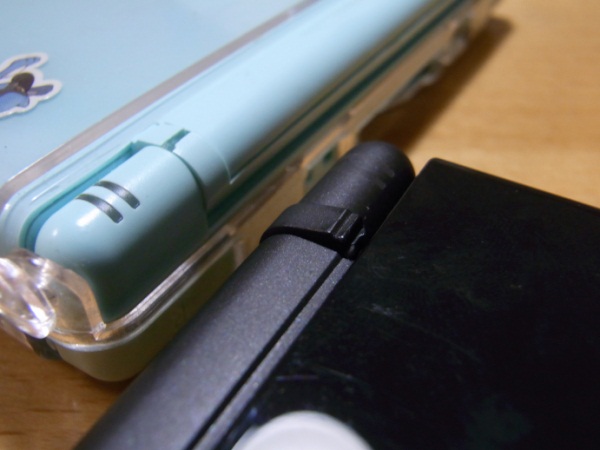
黒が今回のたった3日で壊れたヤツ、水色がだいぶ前に同じパーツが割れて同じく液晶がユルユルになった私の使っていたモノ(修理には出してない)。絶対、設計上の問題だって。
2010/10/22
まさかの有償3500円
ヒンジ壊れで修理に出したDS Lite。今、任天堂から電話がかかってきて「現物を確認して症状は確認できた。破損で有償3500円」と言われてキレました。モノを見たところ、使用者に非がありますねという主旨だ。新品が3日で壊れて、別に落としたでも、踏んだでも、水没させたでもない、片方のヒンジが壊れて有償修理ってどういうこと? 有償の判断に至る根拠を教えてくれと言ったものの、納得の行く回答は得られず、現物を見て判断したを繰り返すのみ。初回の修理で既に6440円(2回の送料込み)費用が発生していて、説明にも全く納得いかず、更に3500円も出せるか、頭に来たので、「修理しないで、そのまま送り返してくれ」とお願いした。そしたら、1週間ほどかかると言われて、更にキレたよ。
きっと、白DSを送りつけてクレーム付けられた修理担当の仕返しでしょう。任天堂のサポートも私にとってはD*LL以下ということで。
きっと、白DSを送りつけてクレーム付けられた修理担当の仕返しでしょう。任天堂のサポートも私にとってはD*LL以下ということで。
2010/10/18
DS Lite再び京へ
めでたく黒DS Liteが送られてきてほんの数日、先週の土曜だったかな、速攻液晶の右側のヒンジ壊れてますけど....。節度なく180度まで開いてしまいユルユル。おい。任天堂め、仕込みやがったな。ゆうさん「不良品だよ。」と泣いてます。

右側は前のDSのガワだけ、左側が早々と壊れたヤーツ。右のヒンジ部分浮いてます。
そんな訳で、今朝サポートに電話して、さっき任天堂に送りつけました。
DS Liteはヒンジの強度が絶対的に足らないんですよ。DSiの中古の方がまだよかったと後悔。

右側は前のDSのガワだけ、左側が早々と壊れたヤーツ。右のヒンジ部分浮いてます。
そんな訳で、今朝サポートに電話して、さっき任天堂に送りつけました。
DS Liteはヒンジの強度が絶対的に足らないんですよ。DSiの中古の方がまだよかったと後悔。
2010/10/06
DS Lite戻る(再)
任天堂にクレームを入れた翌日、「DSLite白 を送り返してくれ。対応を検討する」(意訳)と電話が入る。その日の23時くらいに速攻コンビニの宅急便に託し、10/1京都着と言われて待つこと数日。DS Lite 黒(交換品)とディアルガ&パルキアエディション(外装のみ)が戻ってきました。こちらの希望通りの対応です。
白DS Liteが送られてきたのは、ディアルガ&パルキアエディションが実は微妙に既存の色と違うので、同じ色がない場合白、というお役所仕事的な結果だろうと思っていたけど、戻ってきた黒とディアルガ&パルキアエデイション、完全に同じ黒です。ピカチュウエディションが白になるなら、まだわからなくもないけど、その対応、お役所すぎ、頭かたすぎ、想像力なさすぎです。
ということでディアルガ&パルキアエディションの外装は神棚に飾られました(神棚ないけど)
 とりあえず、一応言うよ。任天堂ありがとう。
白DS Liteが送られてきたのは、ディアルガ&パルキアエディションが実は微妙に既存の色と違うので、同じ色がない場合白、というお役所仕事的な結果だろうと思っていたけど、戻ってきた黒とディアルガ&パルキアエデイション、完全に同じ黒です。ピカチュウエディションが白になるなら、まだわからなくもないけど、その対応、お役所すぎ、頭かたすぎ、想像力なさすぎです。
ということでディアルガ&パルキアエディションの外装は神棚に飾られました(神棚ないけど)

2010/09/29
DS Liteが戻ってきたの巻
DSが戻ってきた。ただ、正確に言うと戻ってきてはいない。
修理代が幾ら以上のときは連絡を貰い修理する/しないを決めるという指定ができ、5000円に設定していたら、きっかり5000円で修理しますか?という状態になった。内訳は、上画面液晶3500円、残り技術料と消費税で合わせて5000円ちょうど。効かなくなったボタン類は0円だ。で、注意書きがあった。確かにあった。「修理の段階でこれ以上故障見つかった場合、白のDS Liteと本体交換になります。ご愛顧頂いたDSですがご了承ください」(意訳)
書いてあるが、むしろその時に連絡をほしいと思ったが、仕方ないので「修理する」とラジオボタンを選んで送信。

そして、今日届いたDSは、白の別のDS Lite。元のとは写真のとおり色から違います。今まで使ってたのを修理してほしかったんだもんな。しかも、このDS、ディアルガ&パルキアエディションという限定品で、ポケモンの絵が描いてあり、もう手に入りません。更にこれ、サンタさんがくれたものです。

任天堂のDS修理と言えば、新品交換になったけど、シールを完璧に貼り直してくれたという伝説というか事実を多数見ることができます。そういう報告でも、本体色が変わったなんて報告はない。交換されて外装を送られてるのも見れます(http://blogs.yahoo.co.jp/toshisbr/56606969.html とか)。確かに白DSにシールは(ほぼ)貼り直されています。いや、その前に本体の色違うから。そりゃないんじゃないの?ということで、早速電話してみた。
webで白いDSのくだりは読んだ。読んだが、白いDSになるかもしれない、ということを伝えているだけで、こちらからは、値段で修理するか、しないかしか伝えることしかできない。ベストの希望は、 元のDSが元通りになること。無理なら、なんで色までかわってしまうのか。そして、完全に動かなくしていいので元のDSも返して。こっちの話ですが、サンタさんの贈り物です、と付けておきました。なんだか言いながら私が泣きそうになったよ。
修理工場が終わってるので、明日以降対応を検討して連絡する、ということになりました。
何一つ落ち度のない電話窓口のお姉さんは丁寧です。
まあ、クレーマー扱いなんでしょうね。久しぶりにクレーマーやって疲れた。
修理代が幾ら以上のときは連絡を貰い修理する/しないを決めるという指定ができ、5000円に設定していたら、きっかり5000円で修理しますか?という状態になった。内訳は、上画面液晶3500円、残り技術料と消費税で合わせて5000円ちょうど。効かなくなったボタン類は0円だ。で、注意書きがあった。確かにあった。「修理の段階でこれ以上故障見つかった場合、白のDS Liteと本体交換になります。ご愛顧頂いたDSですがご了承ください」(意訳)
書いてあるが、むしろその時に連絡をほしいと思ったが、仕方ないので「修理する」とラジオボタンを選んで送信。

そして、今日届いたDSは、白の別のDS Lite。元のとは写真のとおり色から違います。今まで使ってたのを修理してほしかったんだもんな。しかも、このDS、ディアルガ&パルキアエディションという限定品で、ポケモンの絵が描いてあり、もう手に入りません。更にこれ、サンタさんがくれたものです。

任天堂のDS修理と言えば、新品交換になったけど、シールを完璧に貼り直してくれたという伝説というか事実を多数見ることができます。そういう報告でも、本体色が変わったなんて報告はない。交換されて外装を送られてるのも見れます(http://blogs.yahoo.co.jp/toshisbr/56606969.html とか)。確かに白DSにシールは(ほぼ)貼り直されています。いや、その前に本体の色違うから。そりゃないんじゃないの?ということで、早速電話してみた。
webで白いDSのくだりは読んだ。読んだが、白いDSになるかもしれない、ということを伝えているだけで、こちらからは、値段で修理するか、しないかしか伝えることしかできない。ベストの希望は、 元のDSが元通りになること。無理なら、なんで色までかわってしまうのか。そして、完全に動かなくしていいので元のDSも返して。こっちの話ですが、サンタさんの贈り物です、と付けておきました。なんだか言いながら私が泣きそうになったよ。
修理工場が終わってるので、明日以降対応を検討して連絡する、ということになりました。
何一つ落ち度のない電話窓口のお姉さんは丁寧です。
まあ、クレーマー扱いなんでしょうね。久しぶりにクレーマーやって疲れた。
2010/09/20
DS Liteを修理に出したの巻
箱が来ねーと任天堂に電話した次の日、ゆうメール(?)にて箱が届いた。電話したのは夜で、翌朝の一番に出しても、その日のうちに京都から届きそうにもないので、そば屋的なヤツではないだろう、辛抱が足りなかったということだ。さて、届いた封筒やら(箱といっても組立前のペッタンコで届く)、箱自体にやらいたる所にドット絵のマリオ。で、ささっと組み立ててDS入れて翌朝 9/17 ローソンから発送。さて5000円オーバーの連絡が来るか、修理終わって送られてくるのか。

アップした写真は見えなくなってるけど、右下のヤツはオーナーさんに「シールははがしいていいです」と書いてもらいました。
で、当然18日発売のポケモンは購入、プレイ中。早速初日から寝落ちして、プレイ時間が数倍に膨れあがってるけど。

アップした写真は見えなくなってるけど、右下のヤツはオーナーさんに「シールははがしいていいです」と書いてもらいました。
で、当然18日発売のポケモンは購入、プレイ中。早速初日から寝落ちして、プレイ時間が数倍に膨れあがってるけど。
2010/09/16
DS Liteを修理に出すの巻
ポケモンBWを控え、ゆうさんのDS Liteも上画面がほとんどピンポイントの角度にした時にしか映らないとか、蓋を閉めてサスペンドしてもサスペンドしないで、サウンドがおかしいな風に鳴り続けててるとか、Lボタンがおかしいとか不具合満載なので、任天堂の修理に出してみることにしました。修理をwebでオンライン申し込みして、希望すると、任天堂に送る用のダンボール箱が送られてくることになっています。任天堂の修理は凄い(?!)という話なので、期待しつつ12日に発注したのに、15日現在、頼んだはずの箱は送られてこない。 箱をちゃんとオーダーしたか不安になって、任天堂に電話してみた。修理にサポート窓口が平日21時までというのも何気に凄い。
丁寧な電話の向うのお姉さん。箱のオーダーもちゃんと受け付けていて、登録した住所も間違っていない。そして、「3日から1週間かかるから、もうちょっと待ってもらえないか。 なんなら適当な箱で送りつけて、後から届いた箱は捨ててもらってOK」という答。「箱を発送したかステータスを確認してほしい」というと、しばし待たされた上、「ステータスはわかりません(調べられない)」とのこと。それは、おかしいと思う。この辺であきらめて、仕方ないので待つことにした。
今、任天堂に行って確認したところ、
ちゃんと書いてある。書いてあるけど、決まりきった箱ぐらい、即日、翌日発送してもいいと思います。いきなり印象悪くしました。
さて、修理の方は、幾ら以上かかるなら修理するかどうかお伺いをたててくれる事になっており5000円に設定。液晶自体は死んでないと見て、そんなにかからないと踏んでいるんだけど、どうなることやら。とりあえず、箱待ち。ポケモンには間に合わないね。
丁寧な電話の向うのお姉さん。箱のオーダーもちゃんと受け付けていて、登録した住所も間違っていない。そして、「3日から1週間かかるから、もうちょっと待ってもらえないか。 なんなら適当な箱で送りつけて、後から届いた箱は捨ててもらってOK」という答。「箱を発送したかステータスを確認してほしい」というと、しばし待たされた上、「ステータスはわかりません(調べられない)」とのこと。それは、おかしいと思う。この辺であきらめて、仕方ないので待つことにした。
今、任天堂に行って確認したところ、
登録から約3日でお手元に届きますが、郵便物の混雑状況により1週間ほどかかる場合もあります。
ちゃんと書いてある。書いてあるけど、決まりきった箱ぐらい、即日、翌日発送してもいいと思います。いきなり印象悪くしました。
さて、修理の方は、幾ら以上かかるなら修理するかどうかお伺いをたててくれる事になっており5000円に設定。液晶自体は死んでないと見て、そんなにかからないと踏んでいるんだけど、どうなることやら。とりあえず、箱待ち。ポケモンには間に合わないね。
2010/08/05
仕事に使えるAndroid
仕事上、機材導入に際し、大量に納品された機材のシリアル番号をメモってデータ化する、というのがまずあります(最近自分でやってなかったけど)。数個レベルだと、まだいいけど、50個とかなると、まず間違えます。今週、間違えました。0とOと6と5とSと8とか、間違えます。で、いつしか忘れた頃に、機材に貼られてある番号から逆にデータを追う事になって、データに番号が存在してないとかなるわけです。
で、どうにかならないかと思って、絶対発送する側はこのバーコードを使っているハズだから、バーコードリーダーがあればいいんじゃないかって。何のことはない、Andoroidさんに入れてますよ、と早速取り出してスキャン。できますわね。ただ、これをメールするとか、クリップボードに送るとかはできるけど、これを50個とかどうするんだ。ということで、ちょっと調べてみたらありました答えが。3bananaっていうメモアプリ、というかEvernote的なクラウド連携のアプリです。これが、バーコードスキャナーと連携できて、メモ本文中に読み取ったデータを取り込める。1ノートの中に幾らでも読み込めるので、好きなだけどんどん読み取ったら保存。PCからwebでアクスして、コピペしてエクセルに貼れば完了!! すげー。
いや、全然伝わってないと思うけど、IT革命が起きたという話でした。
で、どうにかならないかと思って、絶対発送する側はこのバーコードを使っているハズだから、バーコードリーダーがあればいいんじゃないかって。何のことはない、Andoroidさんに入れてますよ、と早速取り出してスキャン。できますわね。ただ、これをメールするとか、クリップボードに送るとかはできるけど、これを50個とかどうするんだ。ということで、ちょっと調べてみたらありました答えが。3bananaっていうメモアプリ、というかEvernote的なクラウド連携のアプリです。これが、バーコードスキャナーと連携できて、メモ本文中に読み取ったデータを取り込める。1ノートの中に幾らでも読み込めるので、好きなだけどんどん読み取ったら保存。PCからwebでアクスして、コピペしてエクセルに貼れば完了!! すげー。
 |
| このアプリ |
 | |
| 右のQRコードのボタンでバーコードスキャナ起動 |
 |
| 読み込んだら本文に取り込まれて |
 |
| こうなるので読みたいだけ読んでSave |
いや、全然伝わってないと思うけど、IT革命が起きたという話でした。
2010/07/19
TOY STORY 3
観てきたトイ・ストーリー3。最高! ハトの1シーンを除いて。
子供と一緒に行ったので2Dの吹き替え版だけど、このシリーズの吹き替え版は世の常に反し、それなりに意味のある吹き替え版なので問題はない。ウッディは唐沢寿明(とミセスポテトヘッドは松金よね子)そのものにしか見えないし。バズは所さんでなくてもいいんだけど(スピンオフのアニメ版はやってくれてないわけだし)。10年たって同じキャストでやってくれたことに感謝、というか予告からちゃんと同じキャストでやって欲しい。そして、トム・ハンクス&ティムアレンのオリジナルの方も観に行こ。
ボニーの家のハリネズミのヌイグルミ欲しいなぁ。
子供と一緒に行ったので2Dの吹き替え版だけど、このシリーズの吹き替え版は世の常に反し、それなりに意味のある吹き替え版なので問題はない。ウッディは唐沢寿明(とミセスポテトヘッドは松金よね子)そのものにしか見えないし。バズは所さんでなくてもいいんだけど(スピンオフのアニメ版はやってくれてないわけだし)。10年たって同じキャストでやってくれたことに感謝、というか予告からちゃんと同じキャストでやって欲しい。そして、トム・ハンクス&ティムアレンのオリジナルの方も観に行こ。
ボニーの家のハリネズミのヌイグルミ欲しいなぁ。
2010/07/14
LAMY Safari ローラーボール
最近ずっとお気に入りのジェットストリームの芯を入れられると読んだので(ボールペンの話です)、LAMY Safariのローラーボールを買った。定価で3150円くらいするのに、ネットで1574円で発見。ほぼ半額です。ローラーボールって、要するに水性ボールペン、水性とかゲルインクのボールペンってなぜか使い切る前にペン先をダメにしてしまうので、最近は全然使ってなかった。書いてみたら結構新鮮でいい感じなので、とりあえずそのまま使ってみて、やっぱりダメになるか飽きてきたらジェットストリームいれよ。
2010/07/01
Androidでauのメール
one of 世界三大ガッカリのauには、auoneメールというGMailのシステムを使ったものが存在していて、auのケータイで受けたメール(なにがし@ezweb.ne.jp)を全部auoneメールでも受けとれます(要設定)。なので、au網を使っていないAndroidな端末からでもアカウント設定すれば、簡単にauoneメールでezweb.ne.jpメールがふつうに送受信できてしまうという(Fromを@ezweb.ne.jpにして送信テストしてないけど)ことに昨日気付いた。
2010/06/29
Froyo正式リリース
やっと正式リリース来た。rootedなので、標準に戻すの面倒くさいなぁ思ってたら、コムギ神のところで、rootedなまま適用可能なアップデータを公開してくれてた。あざーす。
サクっとアップデート。FRF85Bになりました。rootedのままなので、フォントも変更したまま。イカス。

サクっとアップデート。FRF85Bになりました。rootedのままなので、フォントも変更したまま。イカス。

2010/06/26
Froyo
FroyoのRC版みたいなのにしたら、カレンダーがマルチアカウント対応してると誰かのblogに書いてあったので(どこだったかわからなくなってるけど)Froyoに手動アップデートしようとしたところ、signatureが違うとか言われてアップデートできなかった。よくよく調べたら、出回ってるアップデータは、T-Mobile版のERD79っていうビルド番号に対して適用すべきモノで、うちのNexusOneはビルド番号がEPF30で、バージョンが違うのでダメだと。
つまり日本語のロケールがなかったり、マニュアルがドイツ語だったり、最初のアクティベーションがなかったりした謎がこれで、EPF30はドイツのVodafone向けのビルドらしく、5末か6月ぐらいから1shopmobileで買った人が同じ事言ってるのを発見。海外のサイトを見てると、やっぱり「EPF30でFroyoにしたいんだけど、どうしたらいいのよ」と言ってる人が今月になってから何人も居た。で、結局対策が、unlockして、T-Mobile版のERD79のロムでリカバリせろ、というモノ。
いずれはunlook, rootedするつもりではいたので早速 unlock してFroyo化してみた。やり方は、Android Custom Cookbookさんにお世話になりまして、結果、ビルド番号FRF83に。早速、マルチアカウントしたカレンダーを確認。メールみたいにアカウントを切り替えるのではなくて、ひとつのカレンダーに全アカウント分の予定が表示されてます。だいぶ使えるようになりました。
JITコンパイラの恩恵とかはまだわかりません。

つまり日本語のロケールがなかったり、マニュアルがドイツ語だったり、最初のアクティベーションがなかったりした謎がこれで、EPF30はドイツのVodafone向けのビルドらしく、5末か6月ぐらいから1shopmobileで買った人が同じ事言ってるのを発見。海外のサイトを見てると、やっぱり「EPF30でFroyoにしたいんだけど、どうしたらいいのよ」と言ってる人が今月になってから何人も居た。で、結局対策が、unlockして、T-Mobile版のERD79のロムでリカバリせろ、というモノ。
いずれはunlook, rootedするつもりではいたので早速 unlock してFroyo化してみた。やり方は、Android Custom Cookbookさんにお世話になりまして、結果、ビルド番号FRF83に。早速、マルチアカウントしたカレンダーを確認。メールみたいにアカウントを切り替えるのではなくて、ひとつのカレンダーに全アカウント分の予定が表示されてます。だいぶ使えるようになりました。
JITコンパイラの恩恵とかはまだわかりません。

2010/06/17
Androidのカレンダー
仕事でGoogleAppsを使っている関係上、仕事のスケジュールはAppsにあります。NexusOneを使ってみて致命的な問題が、Android OS 2.1はマルチアカウント対応というもののマルチアカウントはGmailだけであり、カレンダーはプライマリのアカウントしかどうやっても見てくれないということ。プライマリにプライベートのふつうのGMailを設定したため、仕事Appsアカウントも100acreのアカウントもカレンダーは見えません。これはひどい。この辺を日本語で調べてもあまり問題視してる人があまり居ないのが不思議。2.2でもOverviewみたいなところにカレンダーのマルチアカウントなんて話は出てこないので、対応していないのかもしれません。なんてことだ。
そんな事はないと英語で調べてみたら、結構同じ問題提起してる人が居るけど、決まって答えが「セカンダリアカウントのカレンダーの共有設定(Androidではなくwebの設定)で、プライマリのアカウントに権限付与しろ」というもの。いやー、違うんだよ、それとは訳が。
カレンダーアプリではなく、ブラウザでモバイル版なり、フルweb版(?)を見に行けばいいといえばいいんだけど、いやいや違うんです訳が。
ということで、カレンダーのマルチアカウント対応を切に願います。
そんな事はないと英語で調べてみたら、結構同じ問題提起してる人が居るけど、決まって答えが「セカンダリアカウントのカレンダーの共有設定(Androidではなくwebの設定)で、プライマリのアカウントに権限付与しろ」というもの。いやー、違うんだよ、それとは訳が。
カレンダーアプリではなく、ブラウザでモバイル版なり、フルweb版(?)を見に行けばいいといえばいいんだけど、いやいや違うんです訳が。
ということで、カレンダーのマルチアカウント対応を切に願います。

2010/06/13

FxCameraで遊ぶ
Android必須ぽいカメラアプリFxCameraで撮ってみた写真アップ。トイカメラ風仕上げ。トイカメラというかポストプロセスともいえなくもない感じで良くとれた方。
NexusOneで撮って、Picasaにアップロード。PCからPicasa見に行って、Bloggerにポスト、というやり方。1回でBlogger側に複数写真上げれないのか。

NexusOneで撮って、Picasaにアップロード。PCからPicasa見に行って、Bloggerにポスト、というやり方。1回でBlogger側に複数写真上げれないのか。
2010/06/12
今更NexusOneな理由
もともとこの春に出るAndroid端末に行く、と宣言はしていたものの、Docomoはもともとかかわりたくないのと、Xperiaを見て触ってモノ的に欲しいと思わなかったのでスルー。、Desireはモックを触ったら気持ちよくて行くつもりだったけど、予約してないと買えない状態で、その後も全くモノがないので残念。そしてauのガッカリ具合。auのスマートフォンの取り組み姿勢を読んでも、さらにガッカリ。世界三大ガッカリの1つをauにした方がいいと思えるほど。なんて状態でいろいろ調べてたら、NexusOneを買ってる人が結構居るのと、Froyoとかアップデートが一番先に来るのはリファレンス的なNexusOneだなつうことで、NexusOneになったのです。筐体も実際もってみると写真より可愛い。ドロイド君のケースもラブリーです。
さて、特にauのハズレっぷりはすごいです。今、日本でAndroid買うやつなんていわゆるアーリーアダプターなわけで、日本のキャリアの独自仕様なんか全く動かなくたっていいんです。海外モデルそのままもってきて売ればいいんですよ。まあ、auは電波的にそういかないけど。ケータイのサイトとか着うたとかLismoとかワンセグとか、EZなにがしなんか一つも要らない。ケータイメールとSMSはできたらいいなとぐらい思うけど、ないならないでどうにかなる。秋にauが出すといってるFelica搭載のフルタッチ機がどれぐらいがっかりするか見物です。 Felicaだけは欲しいけど、Andoroid 1.6ですとか、ふつーに言いそうだし。
さて、特にauのハズレっぷりはすごいです。今、日本でAndroid買うやつなんていわゆるアーリーアダプターなわけで、日本のキャリアの独自仕様なんか全く動かなくたっていいんです。海外モデルそのままもってきて売ればいいんですよ。まあ、auは電波的にそういかないけど。ケータイのサイトとか着うたとかLismoとかワンセグとか、EZなにがしなんか一つも要らない。ケータイメールとSMSはできたらいいなとぐらい思うけど、ないならないでどうにかなる。秋にauが出すといってるFelica搭載のフルタッチ機がどれぐらいがっかりするか見物です。 Felicaだけは欲しいけど、Andoroid 1.6ですとか、ふつーに言いそうだし。
NexusOne
マイNexusOne、香港から送られていてどこの国のモデルかよくわからないのだが、localeの設定項目に日本語がない。軽くしらべてもみんな日本語にすればOK的な事しかいってない。だいぶあせったが、MarketからMorelocale2というやつを入れて日本語に設定すればおおまかに日本語になるのであんまり問題ではないが。でも、あせる。

フランスの次がいきなりイタリア(指紋汚れすぎ)。
そして、PCとUSBでつないでも充電が遅いのでACアダプタで充電しようとしたところ、ACアダプタのプラグが丸い棒タイプで使えねー。moumantaiで売ってるのも日本仕様なのに。一体どこモデルなんだろう。
 変換プラグ買ってこないと。
で、今気づいた。英語圏以外、全部ヨーロッパ。そして、今マニュアルみたらドイツ語だった罠。

フランスの次がいきなりイタリア(指紋汚れすぎ)。
そして、PCとUSBでつないでも充電が遅いのでACアダプタで充電しようとしたところ、ACアダプタのプラグが丸い棒タイプで使えねー。moumantaiで売ってるのも日本仕様なのに。一体どこモデルなんだろう。

で、今気づいた。英語圏以外、全部ヨーロッパ。そして、今マニュアルみたらドイツ語だった罠。
2010/06/11


2010/05/26

2010/05/20
2010/04/26
GBAポケモン電池交換
ポケモン ブラック&ホワイト情報にテンションがあがったのか、ゆうさん(長男)がGBAのサファイアをまた最初からプレイしだしたところ、電池切れのメッセージ。なぜGBAのカセットの電池が入っているかというと、カセット側で時計の機能を持たせていて、それ用の水晶用。どれどれと、自分のルビーを動かしてみたら、同じメッセージ出てワロタ。
 当然電池交換となる訳だけど、蓋を開けるネジがY字。そんなドライバーねえよ。というか、会社の机の引き出しには入れてたような。ダメ元でビックカメラで探してみたら発見。300円しないくらいだっけ、なんかそれくらいで購入。ネジを外し、蓋をスライドしてあけるとこんな風。電池とプラス/マイナスの端子ががっつり溶接(?)されています。

これを精密ドライバのマイナスでギリギリこじ開けます。頑張ってこじ開けます。この作業が一番しんどいです。
 なんとか電池を外します。電池はCR1616が入ってましたが、2016でもいけるというのを事前調査で見たので2016*2個で1パックを100均で買ってきて、これを入れます。
電池を外したら、端子の裏、チップの上にセロテープを上が接着面になるように通します。で、こじ開けたのでヨレてる端子を精一杯のばして、電池を挟みセロテープで包む。簡単にズレないように気持ちだけです。これも事前調査で読んだの受け売りです。オリジナルは電池外周を絶縁してあったけど、まあ、そんな面倒なことはできないので素で。
(追記)よそのサイトで「間違ってる」と指摘されてるようですが、電池を挟む金属と電池の横(元の電池が絶縁してあった位置)で触れないように気をつけてはいます。

で蓋を閉めますが、CR2016にしたので蓋ギリギリです。電池位置も下すぎると蓋が閉まらないので注意(と最後に書くな)。電池の大型化とセロテープ分、若干重量増してます。
起動してメッセージが出なくなったのでOKとしましょう。


これを精密ドライバのマイナスでギリギリこじ開けます。頑張ってこじ開けます。この作業が一番しんどいです。

電池を外したら、端子の裏、チップの上にセロテープを上が接着面になるように通します。で、こじ開けたのでヨレてる端子を精一杯のばして、電池を挟みセロテープで包む。簡単にズレないように気持ちだけです。これも事前調査で読んだの受け売りです。オリジナルは電池外周を絶縁してあったけど、まあ、そんな面倒なことはできないので素で。
(追記)よそのサイトで「間違ってる」と指摘されてるようですが、電池を挟む金属と電池の横(元の電池が絶縁してあった位置)で触れないように気をつけてはいます。

で蓋を閉めますが、CR2016にしたので蓋ギリギリです。電池位置も下すぎると蓋が閉まらないので注意(と最後に書くな)。電池の大型化とセロテープ分、若干重量増してます。
起動してメッセージが出なくなったのでOKとしましょう。
2010/04/21
引越し
新手のウィルスとやらにやられ木曜の夜から昨日まで寝たきりで、ヨロヨロ、ヨレヨレの ひ。です。
やや復活ぎみの昨日、5日ぶりに我がノートPCさんを開いてメールを削除していると、ロリポップ(サーバ借りてる所)「契約期限まで残り2日」のメール。その二日後が昨日で、残り時間わずか30分。奥さんを叩き起こして、blogの内容を退避してもらい速攻でGoogle Appsに移行。Google Apps自体の設定は簡単すぎるんだけど、DNSの設定とかで病み上がりきってない頭から煙り出てた。そして今朝見たらmxのDNSの設定がうまくいってないことを発見し、修正、やっとメールも100acre.jpで取れるようになりましたよ。ということで、ココも、http://blog.100acre.jp/ で見れるようにしました。奥さんのblogは引越し先告知時間もなく、どこかへ移動しました。私も知りません。
やや復活ぎみの昨日、5日ぶりに我がノートPCさんを開いてメールを削除していると、ロリポップ(サーバ借りてる所)「契約期限まで残り2日」のメール。その二日後が昨日で、残り時間わずか30分。奥さんを叩き起こして、blogの内容を退避してもらい速攻でGoogle Appsに移行。Google Apps自体の設定は簡単すぎるんだけど、DNSの設定とかで病み上がりきってない頭から煙り出てた。そして今朝見たらmxのDNSの設定がうまくいってないことを発見し、修正、やっとメールも100acre.jpで取れるようになりましたよ。ということで、ココも、http://blog.100acre.jp/ で見れるようにしました。奥さんのblogは引越し先告知時間もなく、どこかへ移動しました。私も知りません。
2010/01/28
vhd2disk
物理ディスクからVHDイメージを作るのは、Windowsからなら Disk2vhdで簡単にできます。仮想環境に移行する際なり、バックアップなりに便利に使えます。あと、CD か usbでブートしてVHDイメージを作るようなモノが欲しいんだけど、Windows PEなのかな...。
で、その逆で、VHDイメージから物理ディスクに戻す方法を探していたのですが、なかなかみつかりません。英語のサイトで1つ発見しましたが、眠くなったので別の方法を考えます(おい)。
さて次に、仮想PCを1つ新しく作り、そのVHDイメージをHDDとして指定した上で、clonezillaのCDを物理PCに入れてCDブートするように設定し、おもむろに仮想PCをブートさせましょう。仮想PCとかclonezillaとか急に書いて突き離している気がした人は気のせいです。
ブートしたclonezillaでは、VHDイメージがふつうにsdaとかで見えてるハズなので、これまたふつうにネットワーク上なり好きなところにイメージを作ります(disk to image)。終わったら、物理ディスクに書き戻したいPC上でclonezillaでブート、ブートしたら今度はさっきのイメージを書き戻すだけ(image to disk)。無事元通りOSブートできました。
この説明でわかる人ぐらいじゃないと、たぶんこういう事をやろうと思わないので大丈夫。たぶん大丈夫。
で、その逆で、VHDイメージから物理ディスクに戻す方法を探していたのですが、なかなかみつかりません。英語のサイトで1つ発見しましたが、眠くなったので別の方法を考えます(おい)。
さて次に、仮想PCを1つ新しく作り、そのVHDイメージをHDDとして指定した上で、clonezillaのCDを物理PCに入れてCDブートするように設定し、おもむろに仮想PCをブートさせましょう。仮想PCとかclonezillaとか急に書いて突き離している気がした人は気のせいです。
ブートしたclonezillaでは、VHDイメージがふつうにsdaとかで見えてるハズなので、これまたふつうにネットワーク上なり好きなところにイメージを作ります(disk to image)。終わったら、物理ディスクに書き戻したいPC上でclonezillaでブート、ブートしたら今度はさっきのイメージを書き戻すだけ(image to disk)。無事元通りOSブートできました。
この説明でわかる人ぐらいじゃないと、たぶんこういう事をやろうと思わないので大丈夫。たぶん大丈夫。
2010/01/02

2009/12/30
Bootable DOS USB flash memoryの作りかた
ネット上では「Virtual Floppy Drive(vfdwin.exe)を使う」となってるところが多いが、Windows 7 (x64) では、「Windows 95/98/Me では動作しません。」という想像力に乏しいメッセージで蹴られるので使えません。
諦めてHPが提供しているツール一式でやっつける方法を書いておきます。
ftp://ftp.hp.com/pub/softpaq/sp34001-34500/sp34457.exe
を落としてきて実行します。実行したらわかるとおり、これはhp xw9300というワークステーションのBIOS UPDATEのセットですが、気にせず進めます。デフォルトで C:\SWSetup\SP34457に展開されます。
つぎに、C:\SWSetup\SP34457\usb_boot\HPUSBFormatter.exeを実行。
これもインストーラですが、言われるなりに進めます。インストールが完了すると、デスクトップにショートカットが貼られているので実行します。Vistaだと管理者権限で実行しないと怒られます。
 実行する前に、中のファイルが消えてもいい状態でUSBフラッシュメモリーを刺しておきます。
Deviceでインストール先のUSBフラッシュメモリを選択し、File SystemをFATにし、Quick FormatとCreate DOS startup diskをチェックし、using DOS system files located at: に、c:\SWSetup\SP34457\USB_Boot\freedosを指定して、Startを押せばできあがり。
USBメモリに、COMMAND.COMとKERNEL.SYSの2つが入ってればOK。
隠しファイルが表示できるようになっていないと一見空っぽですので注意。
C:\SWSetup\SP34457で使わなかったファイルは要らないので消してもいいです。
で、USB Disk Storage Format Toolは、この手の話題を調べると必ずで出くわすので持っておくといいです。
あと、FreeDOSを使っていますが、XP以前なら、フロッピー入れてシステム起動用にフォーマットすると、MS-DOSの同等品が(というか、FreeDOSの方が同等品ですが)できるので(確か3ファイル)それを使っても可。そうなると、このSP34457じゃなくて、USB Disk Storage Format Tool単品でいいだろって話になるんですが、HP本家が提供している場所がわかりづらく、googleに聞いてもみつかりません。信用していいかよくわからない海外のサイトなら一杯みつかりますので、そっちからでもどうぞ。
ということで、正解は http://h50178.www5.hp.com/local_drivers/17550/SP27608.exe
これかな。後の検証は誰か頼んだ。
諦めてHPが提供しているツール一式でやっつける方法を書いておきます。
ftp://ftp.hp.com/pub/softpaq/sp34001-34500/sp34457.exe
を落としてきて実行します。実行したらわかるとおり、これはhp xw9300というワークステーションのBIOS UPDATEのセットですが、気にせず進めます。デフォルトで C:\SWSetup\SP34457に展開されます。
つぎに、C:\SWSetup\SP34457\usb_boot\HPUSBFormatter.exeを実行。
これもインストーラですが、言われるなりに進めます。インストールが完了すると、デスクトップにショートカットが貼られているので実行します。Vistaだと管理者権限で実行しないと怒られます。
 実行する前に、中のファイルが消えてもいい状態でUSBフラッシュメモリーを刺しておきます。
Deviceでインストール先のUSBフラッシュメモリを選択し、File SystemをFATにし、Quick FormatとCreate DOS startup diskをチェックし、using DOS system files located at: に、c:\SWSetup\SP34457\USB_Boot\freedosを指定して、Startを押せばできあがり。
USBメモリに、COMMAND.COMとKERNEL.SYSの2つが入ってればOK。
隠しファイルが表示できるようになっていないと一見空っぽですので注意。
C:\SWSetup\SP34457で使わなかったファイルは要らないので消してもいいです。
で、USB Disk Storage Format Toolは、この手の話題を調べると必ずで出くわすので持っておくといいです。
あと、FreeDOSを使っていますが、XP以前なら、フロッピー入れてシステム起動用にフォーマットすると、MS-DOSの同等品が(というか、FreeDOSの方が同等品ですが)できるので(確か3ファイル)それを使っても可。そうなると、このSP34457じゃなくて、USB Disk Storage Format Tool単品でいいだろって話になるんですが、HP本家が提供している場所がわかりづらく、googleに聞いてもみつかりません。信用していいかよくわからない海外のサイトなら一杯みつかりますので、そっちからでもどうぞ。
ということで、正解は http://h50178.www5.hp.com/local_drivers/17550/SP27608.exe
これかな。後の検証は誰か頼んだ。
2009/12/26
2009/12/19
ぽっちゃり☆プリンセス
超期待していたPS3のオンライン専用タイトル、「ぽっちゃり☆プリンセス」発売日当日にまさかの発売延期。キャラの指が4本だったのにクレームをつけた団体が居るそうです(参照)。そんなの言われなきゃわかんないようなレベルのこと、見つける奴らって、ゲームタイトル全部チェックしてるんでしょうね。ヤレヤレ。
できあがったゲームのモデリングからやりなおせって、リリースされずに闇になりそうな気がするんですが、たまたま昨日仕事でPlayStationNetworkのUSのアカウントを取ってStore覗いてたら、ぽっちゃりプリンセスの体験版がある! 早速、家でもアカウント作って落としてプレイしてみた。USのタイトルは、FAT PRINCESS、邦題付けた人ナイスセンスです。で、
体験版の制限で1つのステージしか遊べないけど、時間制限とかなくずっと遊べます。期待してた人は、USのアカウント取ってやってみるのをお勧め。
どうもDEATH MATCHモードってのがあって、単純に倒した数を競うモードで、ぽっちゃりプリンセス、全く出てきません。タイトル根底から覆してます。体験版だからか、そういうモードの選択もできないみたい。
早く国内版リリースしてほしいです。SCEの中の人頑張れ。
できあがったゲームのモデリングからやりなおせって、リリースされずに闇になりそうな気がするんですが、たまたま昨日仕事でPlayStationNetworkのUSのアカウントを取ってStore覗いてたら、ぽっちゃりプリンセスの体験版がある! 早速、家でもアカウント作って落としてプレイしてみた。USのタイトルは、FAT PRINCESS、邦題付けた人ナイスセンスです。で、
超面白ぇー!!!
体験版の制限で1つのステージしか遊べないけど、時間制限とかなくずっと遊べます。期待してた人は、USのアカウント取ってやってみるのをお勧め。
どうもDEATH MATCHモードってのがあって、単純に倒した数を競うモードで、ぽっちゃりプリンセス、全く出てきません。タイトル根底から覆してます。体験版だからか、そういうモードの選択もできないみたい。
早く国内版リリースしてほしいです。SCEの中の人頑張れ。
2009/12/18
FF
ドラクエもFFも4以降は、ぱっと見で数字が幾つかわかんないから普通に数字にしてくれよ。
ということで、FF13の発売日なんですが、まあ、まったく興味ありません。しかし、職場で勤務時間内にゲームをやっても怒られないような変わった職場なんで、ちょっと見てたんだけど、戦闘の後のいつもの音楽が違うの。それFFじゃないよ。たたたーたーたったったたー♪ってヤツがないなんて。天野の絵がなくなってもどうでもいいけど、あの音楽ないのはFFじゃねー。レベルアップの音が違うドラクエみたいなもんだよ。
と、買わないのに文句言うなってことでOKです。
チョコボがリアルすぎてどうやっても買えません。
ということで、FF13の発売日なんですが、まあ、まったく興味ありません。しかし、職場で勤務時間内にゲームをやっても怒られないような変わった職場なんで、ちょっと見てたんだけど、戦闘の後のいつもの音楽が違うの。それFFじゃないよ。たたたーたーたったったたー♪ってヤツがないなんて。天野の絵がなくなってもどうでもいいけど、あの音楽ないのはFFじゃねー。レベルアップの音が違うドラクエみたいなもんだよ。
と、買わないのに文句言うなってことでOKです。
チョコボがリアルすぎてどうやっても買えません。
2009/12/02
Excelを開くのが超遅い件
だいぶ前から、あるPCでExcelファイルをダブルクリックで開く時にもの凄く時間がかかる症状が出ていて、googleさんに聞いたりするも、まったくわからず、Officeを再インストールしようが何しようが遅いという件がありました。
心苦しくも解決できず、一旦開いたエクセルからはふつうに開けるので運用でどうにかだまして使ってもらっていたところ、今週になって別のPCでも同様の症状発症。調べ直し、ちょうど1台目のユーザが休んでいたのでHDDクローンして別のPCでいじり倒したところ、最終的に解決しました。
原因は、McAfee Security Scan です!! 削除して再起動したらなおった。
職場ではウィルスバスターをインストールしていて、そこへこいつを入れたせいでDDEを経由する際に競合しているっぽい。で、なぜMcAfee Security Scanを入れたのかというと、Adobe Flash Playerをインストールする時に、デフォルトだとこいつも一緒に入れられるのです。ひどい話です。
で、もし、そんなモノも入ってないのに遅いのが治らない場合の解決策も書いておきますよ。
エクスプローラで、ツール→フォルダオプション→ファイルの種類→「XLS」を選択して「詳細設定」→「編集」→「DDEを使う」のチェックを外し、アクションを実行するアプリケーションの最後に「"%1"」を追加。
これで治ります。ただ、全部別々のウインドウで開くようになるけど。
ああ、もしかしたら、regeditでどこかのExcel.Seet.8\shell\Open\commandあたりの最後の%1を逆に削る必要があるかも。たぶん、これに該当する人でココに行きついた人ならすぐわかるはずです(そうなのか!?)
では、良いお年を!(早)
心苦しくも解決できず、一旦開いたエクセルからはふつうに開けるので運用でどうにかだまして使ってもらっていたところ、今週になって別のPCでも同様の症状発症。調べ直し、ちょうど1台目のユーザが休んでいたのでHDDクローンして別のPCでいじり倒したところ、最終的に解決しました。
原因は、McAfee Security Scan です!! 削除して再起動したらなおった。
職場ではウィルスバスターをインストールしていて、そこへこいつを入れたせいでDDEを経由する際に競合しているっぽい。で、なぜMcAfee Security Scanを入れたのかというと、Adobe Flash Playerをインストールする時に、デフォルトだとこいつも一緒に入れられるのです。ひどい話です。
で、もし、そんなモノも入ってないのに遅いのが治らない場合の解決策も書いておきますよ。
エクスプローラで、ツール→フォルダオプション→ファイルの種類→「XLS」を選択して「詳細設定」→「編集」→「DDEを使う」のチェックを外し、アクションを実行するアプリケーションの最後に「"%1"」を追加。
これで治ります。ただ、全部別々のウインドウで開くようになるけど。
ああ、もしかしたら、regeditでどこかのExcel.Seet.8\shell\Open\commandあたりの最後の%1を逆に削る必要があるかも。たぶん、これに該当する人でココに行きついた人ならすぐわかるはずです(そうなのか!?)
では、良いお年を!(早)
2009/11/13
ステッドラー テキストサーファーゲル
ステッドラーの新しいマーカー、ずっと探してたんだけど、全然置いてなくてまだ出てないのかと思ってたら出てた。ということで、T教授にレポートされてた(ケータイwatch)。悔しいので、閉店間際の丸善に飛びこんだものの、見当たらず、腹いせに、これもとっくに発売されていたjetstreamの新色を持ってレジに向う。レジで「テキストサーファーゲルっていうの探してるんですけど、ありますか?」と尋ねると、「ゲルですねー」と一人お姉さんが画材の方へダッシュ。マーカーなのに、そんなところに置いてたのか!? しばらくして戻ってきて、なんだかわけのわからない言い訳をする。「一回しか入荷してなくて...出しておいて試し書きに使われると減るものですから...出てしまって...お取り寄せになります。」...え、なに入荷されるの?? 「どの色ですか?」と聞かれるので、「いや全部欲しいんですけど」というと「全部ですかー」と違うレジ裏の棚にダッシュ。しばらくしたら、新品三色全部一本づつ持ってきた。また訳のわからない言い訳をして「全部新品です。ちょうど一本づつありました。どうぞ」って。
結局買えたんだけど、あの店員、何か隠してる。言い訳がましいし、結局買えとるし、何なん? 本当は1セットはあげる用で、2本づつ買おうと思っていたのだが、とりあえずヨシとして、週末ロフトとハンズも見てまわろう。
で、肝心のマーカーとjetstream新色のレビューはまた今度。
結局買えたんだけど、あの店員、何か隠してる。言い訳がましいし、結局買えとるし、何なん? 本当は1セットはあげる用で、2本づつ買おうと思っていたのだが、とりあえずヨシとして、週末ロフトとハンズも見てまわろう。
で、肝心のマーカーとjetstream新色のレビューはまた今度。
2009/11/11
Xbox360
業務でXbox360の赤リング死亡を処理(無論!?初めてではない)。オンラインで処理した方が3000円以上安い。と、そこまで電話の窓口に相談したら、もう電話でやってくれよと思うのだが、3000円のためにオンラインで処理。まずそのオンラインで修理依頼をするサイトが死んでいた(おい)。しばらくして復旧したので、いざ進めてみると、Windows Live IDを持っていないとだめで、ゲーマータグを作らされるハメになり、面倒な諸情報を何度も入力してズンズン進めていくわけだが、ありがちな住所の都道府県選択のプルダウンの中身が何の順でもなくてあきれた。タグのvalueの値までチェックする意地悪さはなかったけど、東京=13のお約束の値だよな。あえてこういう並びになる意味がわかりません。

その前に、日本を選択した時点で、「州」はないだろうとか、いろいろ突っ込み所満載。

その前に、日本を選択した時点で、「州」はないだろうとか、いろいろ突っ込み所満載。
2009/11/10
ベヨネッタのサントラ
ベヨネッタの予約特典のサントラCDは、数曲(6曲ぐらい?)しか収録されてなかった。太っ腹だなと思ったが、まあそんなところだ。Fly me to the moonも未収録で残念。売り物のサントラはボックス仕様で5000円(Amazon)もする。ゲームの値段からすると不当に高いが、買う人間の数は安くても高くてもたいして変わらないだろから、高いのだろう(そうなのか!)
高くて買わないけど、最後のDisc5にOutRunのMagical Sound ShowerとSplash Waveが入っていて欲しい。この辺は、完全におっさんじゃないとわからないところだろう。せめて3000円くらいでお願いしますよ。
高くて買わないけど、最後のDisc5にOutRunのMagical Sound ShowerとSplash Waveが入っていて欲しい。この辺は、完全におっさんじゃないとわからないところだろう。せめて3000円くらいでお願いしますよ。
2009/10/30
2009/09/28
USBが死ぬ
USBの機器をPCが一切認識しなくなる、そんな場合、今時のPCだとマウスはもちろんキーボードもUSBなので、何もできなくなりますが、この場合の解決策は、ズバリ、これ。
この後、繋ぎなおして再起動。これでほとんど治ります。これでも治らない場合は、本当にUSBのポートか何かが壊れているので、PCIとかPCIeのUSBポートの載ったカードを刺さないとだめでしょう。
軽く調べてみたけど、誰も正解を書いてないので書いておきます。
こういうネタなら毎日(言いすぎ)でも書くコトはあるんだけど(あるんだけどなんだ!?)。
PCに繋がっているモノを全部外す。USB機器、モニタ、電源ケーブル、とにかく全部外して、箱だけの状態にして、電源ボタンを気がすむまで長押し、少なくとも10秒以上。
この後、繋ぎなおして再起動。これでほとんど治ります。これでも治らない場合は、本当にUSBのポートか何かが壊れているので、PCIとかPCIeのUSBポートの載ったカードを刺さないとだめでしょう。
軽く調べてみたけど、誰も正解を書いてないので書いておきます。
こういうネタなら毎日(言いすぎ)でも書くコトはあるんだけど(あるんだけどなんだ!?)。
2009/09/16
DSのための無線AP
最近まで、DSの無線がへぼい(詳細は宿題)ため、我が家には無線APが2個あったんですが、今時の無線APは、SSIDが2つ持てて1個はDS用にWEPで使うということができるのと(コレガ的に「マルチAP」、バッファロー的に「マルチセキュリティ」)、消費電力も下ってるだろうと(ちゃんと調べてない)いう期待の元に無線APを買い替えた。ビックカメラの店頭でコストパフォーマンスの良かった、コレガのCG-WLR300Nという奴なんだけど、いざDSを繋ごうとしたら繋がらない。DS的に52101というエラー、調べてもわかんない。ルータは別にあるので、無線APはブリッジで使っていて、DHCPサーバもルータ。しょぼいSSIDに繋がったクライアントは、どうもIPアドレスが取得できてない。まさかブリッジモードで、APがDHCPサーバをやっていないとIPアドレスが取れないのでは疑惑が....。
現場百回ということで、マニュアルを落として読むことに。すると、
なぬー。てっきりブリッジの時は、WANのポートは使えないだろうと、LANのポートに刺してた。ふつうそう思うだろ。思います。
早る心を静め、家族が寝静まった頃、上流に繋がってるケーブルをLANポートからWANポートに刺し替えたところ、あっさりDS繋がった。
というわけで、酷い公私混同です。
という罠とは関係ありそうでなさそうだけど、11gやWPAに対応したDSi、まったく意味ないんだよな。
更に関係ないですが、バッファローのAOSSを使うと24個までしかクライアントは登録できません。罠です。家じゃそんな使わんけどね。
現場百回ということで、マニュアルを落として読むことに。すると、
・本商品のルータ機能がオフの場合でも、マルチAP 機能は使用できます。
ただし、本商品のWAN ポートにルータ(またはルータ機能付きモデム)
を接続する必要があります。
なぬー。てっきりブリッジの時は、WANのポートは使えないだろうと、LANのポートに刺してた。ふつうそう思うだろ。思います。
早る心を静め、家族が寝静まった頃、上流に繋がってるケーブルをLANポートからWANポートに刺し替えたところ、あっさりDS繋がった。
というわけで、酷い公私混同です。
という罠とは関係ありそうでなさそうだけど、11gやWPAに対応したDSi、まったく意味ないんだよな。
更に関係ないですが、バッファローのAOSSを使うと24個までしかクライアントは登録できません。罠です。家じゃそんな使わんけどね。
2009/09/10
松本伊代
PS3の塊魂TRIBUTEをプレイしたついでに、歴代塊魂のサントラを集めて聞いてみた。さすがにどれも素敵ソングです。その中で、Xbox360版ビューティフル塊魂は、プレイしていないため、こいつのサントラはどれも初めて聞く。アイドルマスターの曲は若干ひきつつ、びっくりしたが、声優は凄いなと思った。そして、何より、松本伊代だ。これは凄い、松本伊代スゲー。時々バラエティでセンチメンタルジャーニーを歌ってるぐらいだろうに、とにかく凄い。言葉で説明できないので、Amazonで試聴可能、とりあえず聞いてください。3曲目のBOYFRIEND A GOGOです。歌う松本伊代もスゴければ、この楽曲を作り、松本伊代をキャスティングしたナムコスゲー。
Youtubeにあった。
次回作作るなら、早見優に素敵ソングを唄わせてください。よろしくお願いします。
Youtubeにあった。
次回作作るなら、早見優に素敵ソングを唄わせてください。よろしくお願いします。
登録:
投稿 (Atom)